Share软件是一款非常实用的文件共享工具,它可以帮助我们在不同的设备之间轻松地共享文件,无论是在家庭、办公室还是学校,Share软件都能为我们提供极大的便利,如何安装并使用Share软件呢?下面就为大家详细介绍一下。
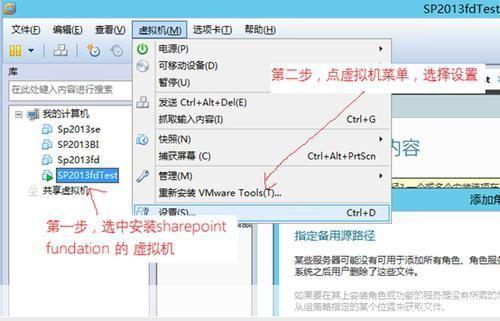
1、下载Share软件
我们需要在官方网站或者其他可信赖的软件下载平台上下载Share软件的安装包,请确保下载的是最新版本,以便获得最佳的使用体验。
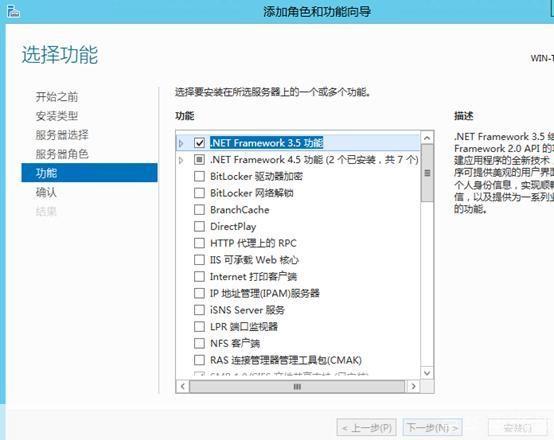
2、安装Share软件
下载完成后,找到下载的安装包,双击打开,接下来,会弹出一个安装向导窗口,按照提示进行操作即可,我们只需要点击“下一步”或者“继续”,然后选择安装路径,最后点击“安装”按钮,等待安装过程完成。
3、注册和登录
安装完成后,我们需要注册一个Share软件的账号,打开Share软件,点击“注册”按钮,按照提示填写相关信息,完成注册,注册完成后,我们就可以使用刚才注册的账号和密码登录Share软件了。
4、创建分享文件夹
登录后,我们需要创建一个分享文件夹,在Share软件的主界面,点击“新建”按钮,输入文件夹的名称和描述,然后点击“创建”按钮,这样,我们就成功创建了一个分享文件夹。
5、上传文件
接下来,我们需要将需要共享的文件上传到刚刚创建的分享文件夹中,在Share软件的主界面,找到刚刚创建的分享文件夹,点击进入,点击“上传”按钮,选择需要上传的文件,等待上传完成。
6、设置访问权限
上传完成后,我们可以设置其他用户对分享文件夹的访问权限,在Share软件的主界面,找到刚刚创建的分享文件夹,点击进入,点击“设置”按钮,选择“访问权限”,根据需要设置相应的权限。
7、邀请他人共享
我们可以邀请其他人共享这个文件夹,在Share软件的主界面,找到刚刚创建的分享文件夹,点击进入,点击“邀请”按钮,输入对方的邮箱地址,点击“发送邀请”,对方收到邀请后,就可以通过邮件中的链接访问这个分享文件夹了。
版权说明:本文章为驴游手游网所有,未经允许不得转载。