在数字化时代,音乐、视频和其他多媒体文件的格式多种多样,MP3格式因其高音质和较小的文件大小而广受欢迎,有时我们可能需要将其他格式的文件转换为MP3格式,以便在不同的设备或平台上播放,这时,就需要使用到MP3格式转换器,MP3格式转换器怎么用呢?本文将详细介绍其使用方法。
我们需要下载并安装一个MP3格式转换器,市面上有许多免费和付费的MP3格式转换器供我们选择,如Format Factory、Freemake Video Converter、Any Video Converter等,在选择时,我们可以根据自己的需求和预算来决定。
安装好MP3格式转换器后,我们就可以开始使用了,以下是一般的步骤:
1、打开MP3格式转换器:双击桌面上的MP3格式转换器图标,或者在开始菜单中找到它并点击打开。
2、添加文件:在MP3格式转换器的主界面上,通常会有一个“添加文件”或“导入文件”的按钮,点击这个按钮,然后在弹出的对话框中选择你想要转换的文件,你可以选择单个文件,也可以选择多个文件进行批量转换。
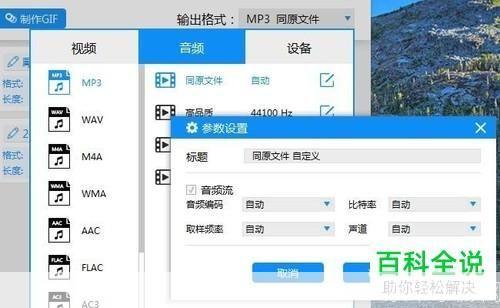
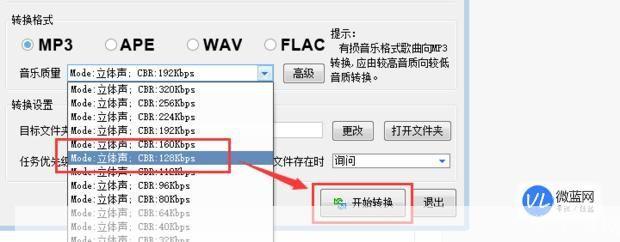
3、选择输出格式:在添加文件后,你需要选择输出的格式,在MP3格式转换器的设置或选项中,找到“输出格式”或“目标格式”,然后从下拉菜单中选择“MP3”。
4、设置输出路径:在选择了输出格式后,你需要设置输出的路径,在MP3格式转换器的设置或选项中,找到“输出路径”或“目标文件夹”,然后选择一个你希望保存转换后文件的位置。
5、开始转换:在设置了输出路径后,你就可以开始转换了,在MP3格式转换器的主界面上,通常会有一个“开始”或“转换”的按钮,点击这个按钮,MP3格式转换器就会开始将你选择的文件转换为MP3格式。
6、等待转换完成:转换的过程可能需要一些时间,具体取决于你的文件的大小和数量,在转换过程中,你可以查看进度条来了解转换的进度。
7、检查转换后的文件:当转换完成后,你可以在你设置的输出路径中找到转换后的MP3文件,你可以使用任何支持MP3格式的播放器来播放它,以检查其质量。
以上就是MP3格式转换器的使用方法,虽然不同的MP3格式转换器可能会有一些差异,但基本的步骤都是相同的,只要按照上述步骤操作,你就可以轻松地将任何格式的文件转换为MP3格式了。