在数字化时代,我们经常需要在不同的设备和平台上使用不同的视频格式,MP4是一种广泛使用的多媒体容器格式,它能够容纳各种类型的音频、视频和字幕,有时候我们可能会遇到一些视频格式不被我们的设备或播放器支持的问题,这时,我们就需要使用MP4转换器来解决这个问题,MP4转换器怎么用呢?下面,我们就来详细介绍一下。
1、下载并安装MP4转换器
我们需要在互联网上搜索并下载一个MP4转换器,有许多免费和付费的MP4转换器可供选择,例如HandBrake、Any Video Converter等,选择一个你认为适合你的转换器,然后按照提示进行安装。

2、导入视频文件
安装好MP4转换器后,打开它,你会看到一个用户友好的界面,在这个界面上,你可以找到一个“添加文件”或者“导入”按钮,点击这个按钮,然后在弹出的文件浏览器中选择你想要转换的MP4视频文件,你可以选择单个文件,也可以选择多个文件进行批量转换。
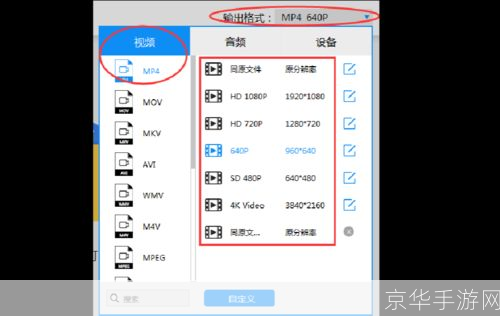
3、选择输出格式
导入视频文件后,你需要选择一个输出格式,大多数MP4转换器都支持多种视频格式,包括AVI、MOV、WMV、FLV等,你需要根据你的设备和播放器的支持情况,选择一个合适的输出格式,MP4是最常见的输出格式。
4、设置输出参数
除了输出格式,你还可能需要设置一些其他的输出参数,例如视频分辨率、比特率、帧率等,这些参数的设置会影响视频的质量和大小,如果你不确定应该设置什么参数,你可以选择使用转换器的默认设置。
5、开始转换
设置好所有的参数后,你就可以开始转换视频了,在大多数MP4转换器中,你只需要点击一个“开始”或者“转换”按钮,转换器就会自动开始转换视频,转换的时间取决于视频的大小和复杂性,以及你的电脑的性能。
6、保存和播放转换后的视频
当视频转换完成后,你可以在指定的文件夹中找到转换后的视频文件,你可以将这个文件复制到你的移动设备或者播放器中,然后就可以播放它了。
使用MP4转换器是一个相对简单的过程,只要你按照上述步骤操作,你就可以轻松地将任何视频转换为MP4格式,需要注意的是,虽然MP4是一种非常通用的视频格式,但并不是所有的设备和播放器都支持它,在选择输出格式时,你需要确保你的设备和播放器能够支持你选择的格式。