分区魔术师是一款非常实用的磁盘管理工具,它可以帮助用户进行磁盘分区、合并、转换、复制等操作,对于一些初次接触这款软件的用户来说,可能会对如何安装分区魔术师感到困惑,本文将详细介绍分区魔术师的安装步骤,帮助大家快速掌握。
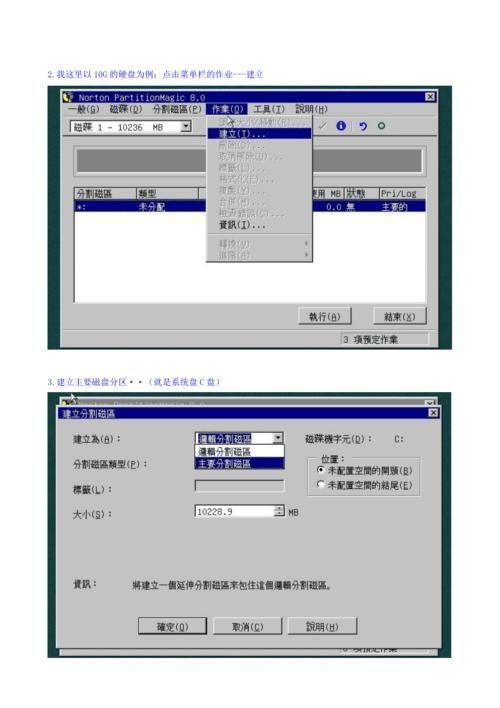
1、下载分区魔术师安装包
我们需要在分区魔术师的官方网站或者其他可信赖的软件下载网站上下载分区魔术师的安装包,注意,一定要选择与你的操作系统相对应的版本,否则可能会导致安装失败。
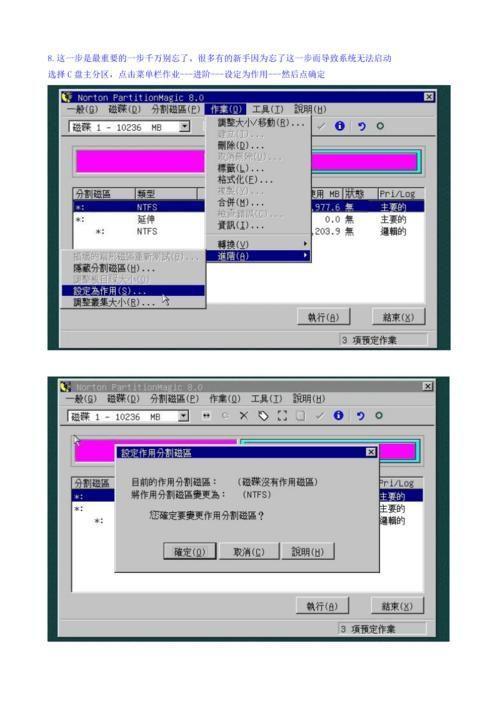
2、打开安装包
下载完成后,找到下载的分区魔术师安装包,双击打开,安装包会是一个压缩文件,需要解压后才能进行安装。
3、运行安装程序
解压后,找到安装程序,双击运行,如果你的电脑中安装了杀毒软件,可能会弹出警告,这是因为安装程序被误识别为病毒,这时,你需要选择信任该程序,或者将安装程序添加到杀毒软件的信任列表中。
4、选择安装语言
运行安装程序后,会出现一个选择安装语言的界面,你可以根据自己的需求,选择合适的语言。
5、接受许可协议
选择好安装语言后,点击“下一步”,会出现一个许可协议的界面,你需要仔细阅读许可协议,如果同意,就勾选“我接受许可协议”选项,然后点击“下一步”。
6、选择安装位置
接下来,你需要选择一个安装位置,我们可以选择默认的安装位置,也可以点击“浏览”按钮,选择一个自己喜欢的位置。
7、开始安装
选择好安装位置后,点击“下一步”,就会开始安装分区魔术师,安装过程中,你可以看到安装进度条,以及一些安装信息。
8、完成安装
当安装进度条到达100%时,就表示分区魔术师已经安装完成了,这时,你可以点击“完成”按钮,关闭安装程序。
9、运行分区魔术师
你可以在开始菜单或者桌面找到分区魔术师的图标,双击运行,就可以开始使用分区魔术师了。
以上就是分区魔术师的安装步骤,希望对你有所帮助,需要注意的是,虽然分区魔术师是一款非常强大的磁盘管理工具,但是它也有一些限制和风险,如果操作不当,可能会导致数据丢失,在使用分区魔术师时,一定要谨慎操作,尽量在专业人士的指导下进行。
版权说明:本文章为驴游手游网所有,未经允许不得转载。