火狐浏览器,也被称为Mozilla Firefox,是一款开源的网络浏览器,由非营利组织Mozilla基金会开发,它以其出色的性能、丰富的功能和高度的安全性而受到用户的喜爱,如何在自己的电脑上安装火狐浏览器呢?以下是详细的安装步骤。

1、下载火狐浏览器:你需要在火狐浏览器的官方网站上下载最新版本的浏览器,你可以直接在浏览器中输入“Firefox”进行搜索,然后在搜索结果中找到官方网站并点击进入,在网站的首页,你会看到一个大大的“下载”按钮,点击这个按钮就可以开始下载了。
2、打开下载的文件:下载完成后,你需要找到下载的文件并打开它,如果你不确定文件在哪里,可以在电脑的“下载”文件夹中查找。
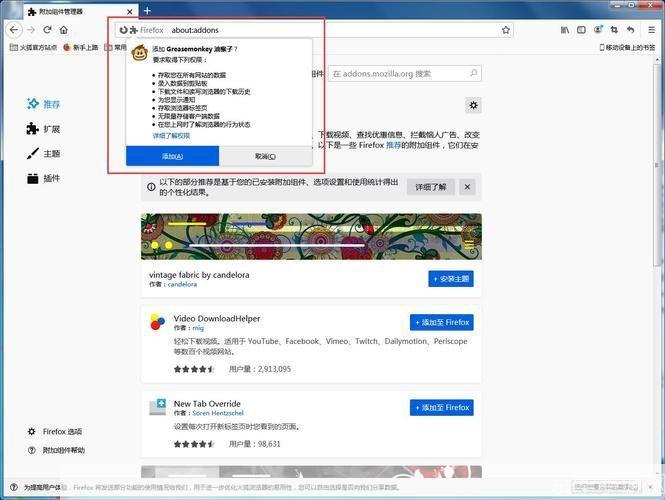
3、启动安装程序:打开下载的文件后,会弹出一个安装向导,在这个向导中,你需要选择“我接受许可协议中的条款”选项,然后点击“下一步”。
4、选择安装位置:接下来,你需要选择一个安装位置,如果你不确定应该选择哪个位置,可以直接使用默认的位置,点击“下一步”。
5、开始安装:在选择好安装位置后,点击“安装”按钮,安装程序就会开始安装火狐浏览器,在安装过程中,你可以看到安装进度条,这可以帮助你了解安装的进度。
6、完成安装:当安装进度条到达100%时,就表示火狐浏览器已经安装完成了,这时,你可以点击“完成”按钮来关闭安装向导。
7、运行火狐浏览器:你可以在电脑的桌面或开始菜单中找到火狐浏览器的图标,双击这个图标就可以运行火狐浏览器了。
以上就是火狐浏览器的安装步骤,需要注意的是,虽然火狐浏览器是免费的,但是在安装过程中可能会有一些广告或者恶意软件的捆绑安装,所以在安装过程中一定要保持警惕,避免被这些不需要的软件影响,如果你在安装过程中遇到了任何问题,都可以在火狐浏览器的官方网站上找到相关的帮助信息。
版权说明:本文章为驴游手游网所有,未经允许不得转载。