Firefox浏览器是一款开源、免费的网络浏览器,由Mozilla基金会开发,它以其强大的功能、出色的性能和高度的自定义性而受到用户的喜爱,本文将为您详细介绍如何使用Firefox浏览器,帮助您更好地掌握这款浏览器的各项功能。
1、下载与安装
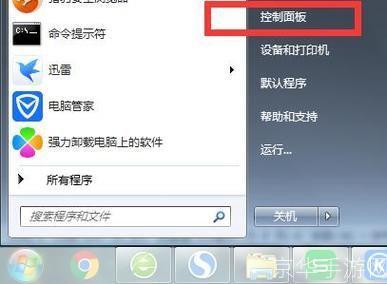
您需要从官方网站(www.mozilla.org)下载适用于您操作系统的Firefox浏览器安装包,下载完成后,双击安装包,按照提示完成安装过程。
2、启动与关闭
安装完成后,您可以在桌面上找到Firefox浏览器的图标,双击即可启动浏览器,要关闭浏览器,您可以点击浏览器右上角的关闭按钮(一个带有“X”字样的红色圆圈),或者直接右键点击任务栏中的Firefox图标,然后选择“退出”。
3、界面介绍
启动Firefox浏览器后,您会看到如下界面:
- 地址栏:位于浏览器顶部,用于输入网址或搜索关键词。
- 后退/前进按钮:位于地址栏左侧,用于返回上一个访问的页面或前进到下一个访问的页面。
- 刷新按钮:位于地址栏右侧,用于刷新当前页面。
- 主页按钮:位于地址栏右侧,点击后会打开您的预设主页。
- 书签栏:位于地址栏下方,包含您收藏的网站链接。
- 浏览区域:显示网页内容的窗口。
- 工具栏:位于浏览器底部,包含一些常用的浏览器功能按钮,如打印、缩放等。
- 状态栏:位于浏览器底部,显示当前浏览器的状态信息,如连接速度、安全锁等。
4、浏览网页
要浏览网页,您可以在地址栏中输入网址,然后按回车键,您还可以使用搜索引擎(如Google、百度等)进行搜索,只需在地址栏中输入搜索关键词,然后按回车键即可。
5、添加书签
当您遇到一个喜欢的网站时,可以将其添加到书签栏,以便日后快速访问,要添加书签,只需在书签栏上点击“添加到书签”按钮(一个带有星形图案的按钮),然后在弹出的对话框中为书签命名并选择保存位置,最后点击“确定”按钮即可。
6、设置与扩展
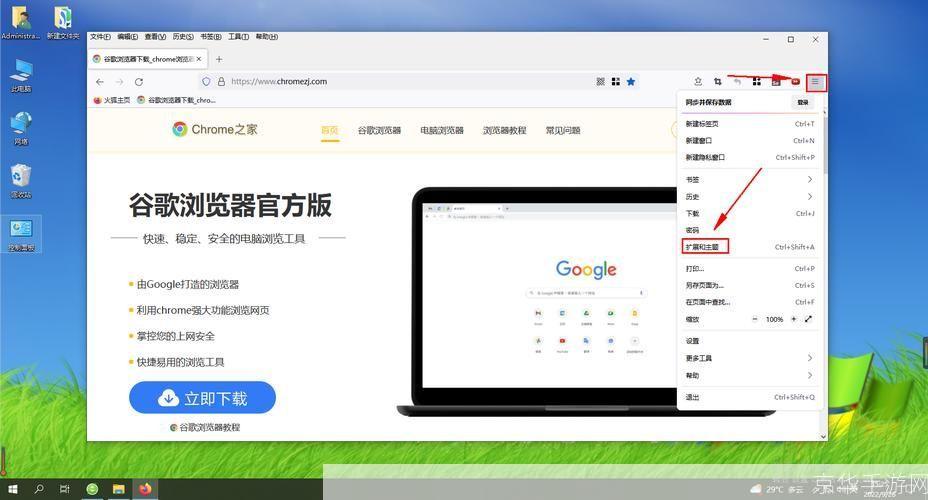
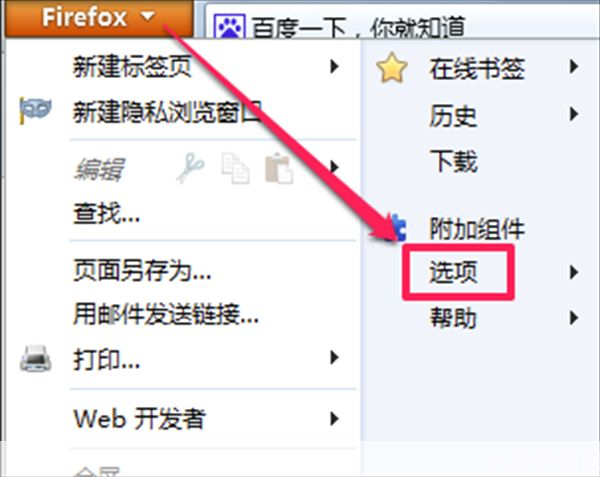
Firefox浏览器提供了丰富的设置选项和扩展插件,以满足不同用户的需求,要访问设置选项,您可以点击右上角的菜单按钮(三个水平线),然后选择“选项”,在这里,您可以调整浏览器的基本设置,如语言、外观等,要安装扩展插件,您可以点击菜单按钮,然后选择“附加组件”,在弹出的页面中搜索并安装您需要的插件。