SAI,全称是Paint Tool SAI,是一款非常优秀的绘图软件,它以其小巧、快速、简单易用的特点,深受广大绘画爱好者和专业人士的喜爱,本文将详细介绍SAI软件的使用方法,帮助大家更好地掌握这款软件。
1、安装与启动
我们需要在官方网站下载SAI软件的安装包,然后按照提示进行安装,安装完成后,我们可以在桌面找到SAI的图标,双击即可启动软件。
2、界面介绍
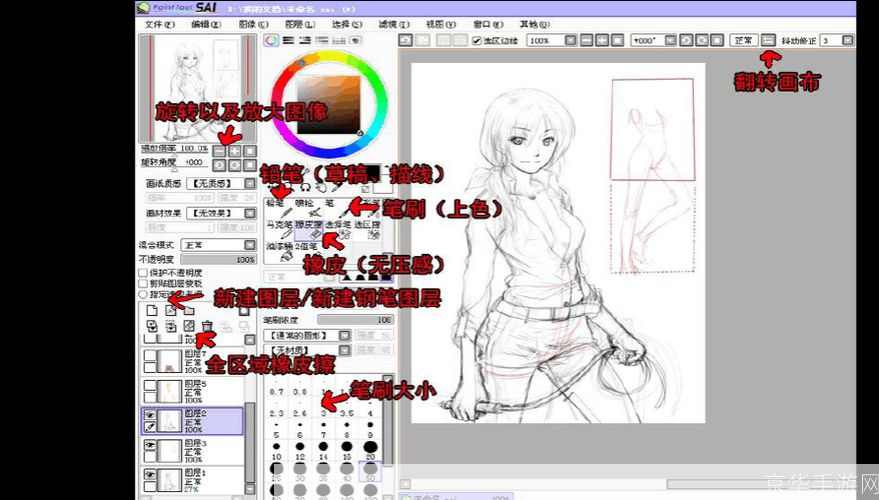
启动SAI后,我们可以看到其简洁的界面,界面主要由菜单栏、工具栏、颜色板、图层面板、画布等部分组成。
3、新建与打开文件
在菜单栏中,我们可以选择“文件”-“新建”来创建一个新的文件,我们也可以选择“文件”-“打开”来打开已有的文件。
4、选择工具
在工具栏中,我们可以选择各种绘图工具,如画笔、橡皮擦、填充工具等,我们只需要点击相应的工具图标,就可以在画布上进行绘制。
5、调整颜色
在颜色板中,我们可以选择各种颜色,我们可以直接点击颜色板中的颜色,也可以点击右侧的调色板,通过调整RGB值来选择颜色。
6、使用图层
在图层面板中,我们可以创建和管理图层,我们可以通过点击“新建图层”按钮来创建新的图层,也可以通过拖动图层来调整图层的顺序,我们还可以通过点击图层前的方框来切换图层的可见性。
7、保存与导出文件
在完成绘制后,我们可以选择“文件”-“保存”来保存文件,我们也可以选择“文件”-“另存为”来保存为其他格式的文件,我们还可以选择“文件”-“导出”来导出为图片或其他格式的文件。
8、使用笔刷与橡皮擦
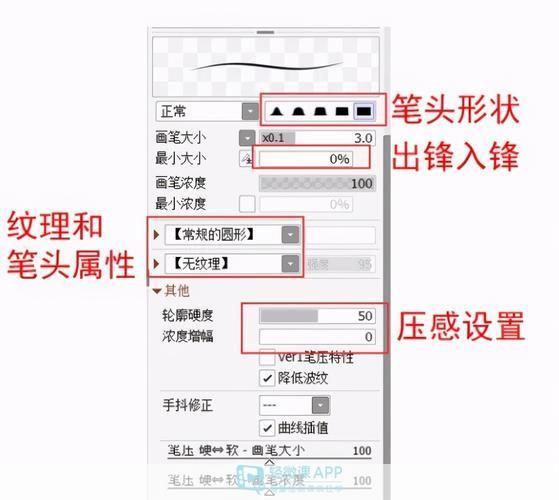
在工具栏中,我们可以选择各种笔刷和橡皮擦,我们只需要点击相应的工具图标,然后在画布上进行绘制或擦除,我们还可以通过调整笔刷的大小和硬度,以及橡皮擦的大小和透明度,来改变绘制或擦除的效果。
9、使用填充工具
在工具栏中,我们可以选择填充工具,我们只需要点击相应的工具图标,然后在画布上进行绘制,就可以自动填充颜色,我们还可以通过调整填充颜色的透明度,来改变填充效果。
版权说明:本文章为驴游手游网所有,未经允许不得转载。