2024-01-17 22:57:02|驴游手游网 |来源:驴游手游网原创
Internet Information Services(IIS)是微软公司开发的一款用于搭建和管理网站的服务器软件,它可以在Windows操作系统上运行,为用户提供了一个简单易用的平台来托管和管理网站,本文将介绍如何使用IIS进行网站托管。
1、安装IIS
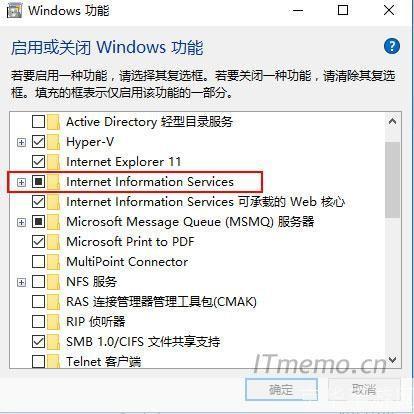
确保你的Windows操作系统已经安装了IIS,如果没有,可以通过以下步骤进行安装:
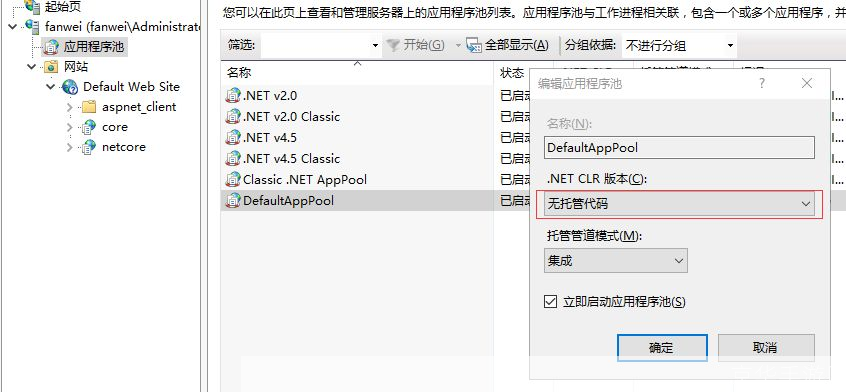
- 打开“控制面板”,选择“程序”>“启用或关闭Windows功能”。
- 在弹出的窗口中,找到并勾选“Internet信息服务”选项,然后点击“确定”。
- 系统会自动下载和安装IIS相关组件,等待安装完成后,重启计算机。
2、配置IIS
安装完成后,需要对IIS进行一些基本配置,以便正确地托管网站,以下是配置IIS的步骤:
- 打开“控制面板”,选择“管理工具”>“Internet信息服务(IIS)管理器”。
- 在左侧导航栏中,展开“网站”节点,右键点击“默认网站”,选择“添加网站”。
- 在弹出的窗口中,输入网站的名称、物理路径(即网站文件所在的文件夹),以及绑定的IP地址和端口号,点击“确定”完成网站添加。
3、发布网站
配置完成后,需要将网站文件复制到指定的物理路径下,以便IIS能够访问到这些文件,以下是发布网站的步骤:
- 在资源管理器中找到网站文件所在的文件夹,将网站文件复制到之前配置的物理路径下。
- 返回IIS管理器,展开刚刚添加的网站节点,双击“浏览*:80”(*为绑定的IP地址),此时,你应该能看到网站的内容。
4、访问网站
现在,你已经成功地使用IIS搭建了一个网站,你可以通过浏览器访问刚刚发布的网站,只需在地址栏输入服务器的IP地址和端口号即可,如果你的IP地址是192.168.1.100,端口号是80,那么你可以在浏览器中输入http://192.168.1.100:80来访问网站。