2024-01-18 05:33:02|驴游手游网 |来源:驴游手游网原创
HP LaserJet P1007是一款非常实用的激光打印机,其打印速度快,质量高,性能稳定,深受用户喜爱,对于一些初次使用这款打印机的用户来说,可能会对如何安装驱动感到困惑,本文将详细介绍HP LaserJet P1007打印机驱动的安装步骤,帮助大家快速掌握。
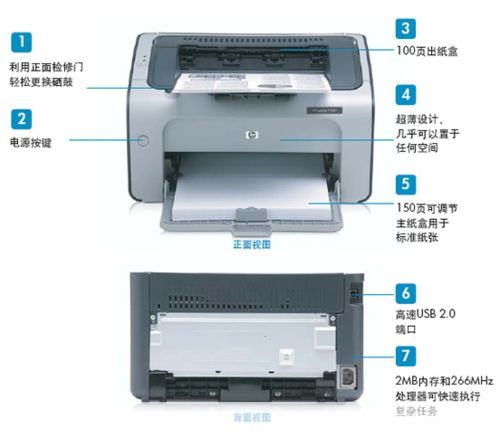
我们需要准备一个USB数据线,用于连接打印机和电脑,我们需要从HP官方网站下载适合自己电脑操作系统的HP LaserJet P1007打印机驱动。
步骤一:打开HP官方网站,找到“支持”选项,点击进入,在弹出的页面中,输入“HP LaserJet P1007”,然后在搜索结果中找到“HP LaserJet P1007系列-驱动程序和软件”。
步骤二:点击进入后,你会看到一系列的驱动程序和软件列表,选择适合你电脑操作系统的驱动程序,点击下载。
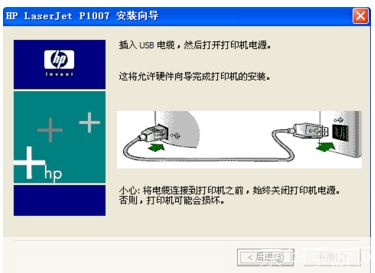
步骤三:下载完成后,找到下载的驱动程序文件,双击打开,此时,电脑会自动运行安装程序。
步骤四:在安装程序运行的过程中,可能会出现一个提示框,询问你是否允许此应用对你的设备进行更改,点击“是”,继续安装。
步骤五:安装程序会开始安装驱动程序,在安装过程中,你可以看到安装进度条,以及一些安装信息。
步骤六:安装完成后,电脑会自动关闭安装程序,此时,你可以打开你的打印机,检查是否已经成功安装了驱动程序。
步骤七:为了确保驱动程序的正常运行,你需要重启你的电脑,重启电脑后,再次打开打印机,检查是否可以正常打印。
以上就是HP LaserJet P1007打印机驱动的安装步骤,如果在安装过程中遇到任何问题,或者驱动程序无法正常工作,你可以联系HP的客服人员,他们会为你提供专业的帮助。
需要注意的是,不同的电脑操作系统可能需要不同的驱动程序,在下载驱动程序时,一定要确保选择的是适合你电脑操作系统的驱动程序,为了保证打印机的正常使用,建议定期更新驱动程序。
安装HP LaserJet P1007打印机驱动并不复杂,只需要按照上述步骤操作即可,只要掌握了这些步骤,你就可以轻松地为你的打印机安装驱动,享受高质量的打印服务了。