Adobe Photoshop CS4是一款广受欢迎的图像编辑软件,它提供了强大的功能和工具,可以帮助用户创建和编辑各种类型的图像,对于一些新手来说,安装Photoshop CS4可能会有些困难,本文将详细介绍如何在Windows操作系统上安装Photoshop CS4。
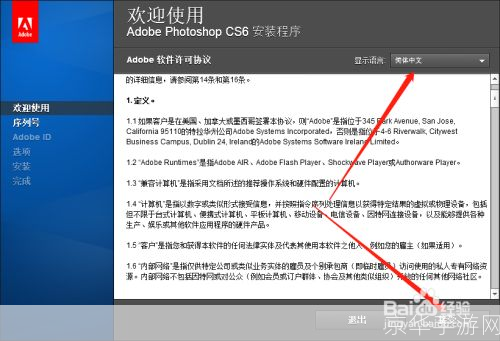
步骤1:下载Photoshop CS4安装文件
你需要从Adobe官方网站或其他可信赖的网站上下载Photoshop CS4的安装文件,请确保你下载的是适合你的操作系统的版本。
步骤2:运行安装文件
下载完成后,找到下载的文件,通常是一个名为“setup.exe”的文件,双击这个文件,启动安装程序。
步骤3:接受许可协议
在安装程序启动后,会出现一个许可协议的窗口,你需要阅读并接受这个协议,然后点击“接受”按钮。
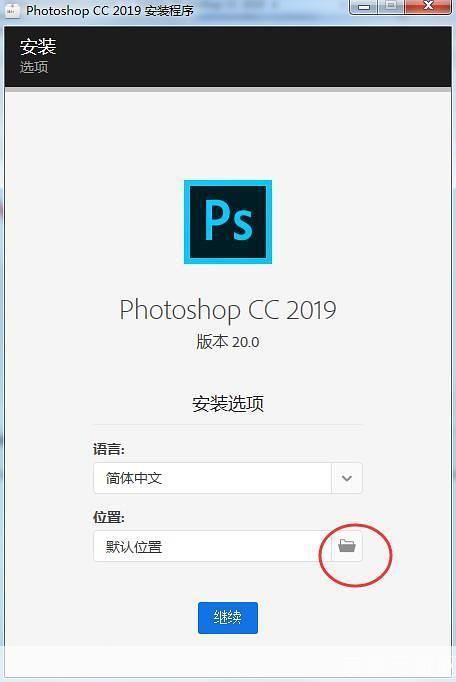
步骤4:选择安装位置
接下来,你需要选择一个安装位置,默认情况下,Photoshop CS4会被安装在C盘的Program Files文件夹中,如果你想要改变安装位置,可以点击“浏览”按钮,选择一个新的位置。
步骤5:选择组件
在安装过程中,你可以选择你想要安装的组件,默认情况下,所有的组件都会被选中,如果你只需要某些特定的组件,可以取消选中其他不需要的组件。
步骤6:开始安装
在选择好安装位置和组件后,点击“下一步”按钮,开始安装过程,安装过程可能需要几分钟的时间,具体取决于你的电脑性能和安装的组件数量。
步骤7:完成安装
安装完成后,会出现一个完成的窗口,在这个窗口中,你可以点击“完成”按钮,结束安装过程。
步骤8:激活Photoshop CS4
虽然Photoshop CS4的安装过程已经完成,但是你还需要进行激活,才能使用全部的功能,你可以从Adobe官方网站购买一个激活码,然后在Photoshop CS4中输入激活码,完成激活过程。
以上就是在Windows操作系统上安装Photoshop CS4的详细步骤,虽然这个过程可能有些复杂,但是只要你按照步骤一步一步来,就可以成功安装Photoshop CS4,如果你在安装过程中遇到任何问题,都可以联系Adobe的客服,他们会提供帮助。
版权说明:本文章为驴游手游网所有,未经允许不得转载。