Adobe Acrobat Reader是一款非常实用的PDF阅读器,它可以帮助用户查看、打印和管理PDF文件,对于一些初次接触这款软件的用户来说,可能会对如何安装Acrobat Reader感到困惑,本文将详细介绍Acrobat Reader的安装步骤,帮助用户轻松完成安装。
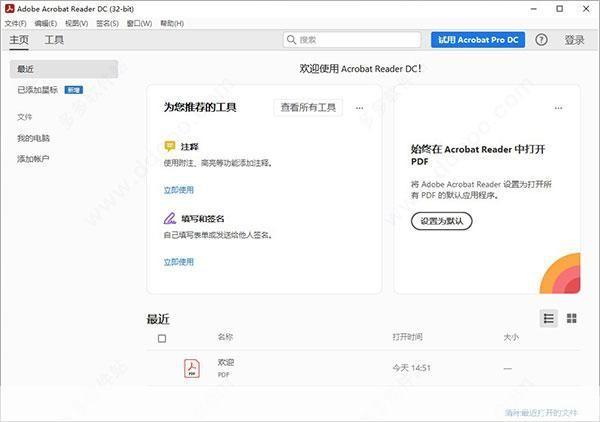
1、下载Acrobat Reader安装包
用户需要从Adobe官方网站或者其他可信赖的软件下载网站下载Acrobat Reader的安装包,在下载时,用户需要注意选择与自己电脑操作系统相匹配的版本,如果用户的电脑是Windows系统,那么就需要下载Windows版本的Acrobat Reader。
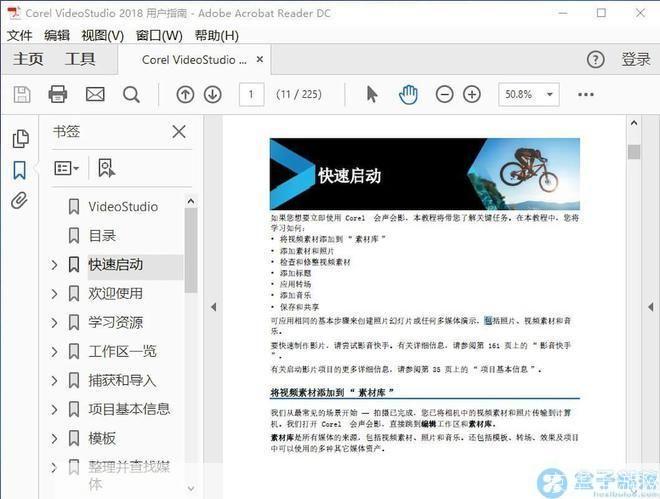
2、打开安装包
下载完成后,用户需要找到下载的安装包,然后双击打开,在打开的过程中,可能会出现一个安全警告,用户只需要点击“运行”或者“是”即可。
3、开始安装
打开安装包后,会出现Acrobat Reader的安装界面,在这个界面上,用户可以看到“安装”、“试用”和“取消”三个选项,如果用户想要试用Acrobat Reader,那么可以选择“试用”,如果用户想要正式安装Acrobat Reader,那么就需要选择“安装”。
4、接受许可协议
在选择“安装”后,会出现一个许可协议的界面,用户需要仔细阅读这个许可协议,如果同意,那么就需要在下方的勾选框中打勾,然后点击“接受”。
5、选择安装位置
在接受许可协议后,会出现一个选择安装位置的界面,用户可以根据自己的需要,选择Acrobat Reader的安装位置,建议用户使用默认的安装位置。
6、开始安装
在选择好安装位置后,点击“下一步”,就可以开始安装了,在安装过程中,用户可以看到安装进度条,以及一些安装信息。
7、完成安装
当安装进度条到达100%时,就表示Acrobat Reader已经安装完成了,此时,用户可以点击“完成”来关闭安装界面。
8、启动Acrobat Reader
在完成安装后,用户可以通过点击电脑桌面的Acrobat Reader图标,或者通过在电脑的“开始”菜单中搜索“Acrobat Reader”,来启动Acrobat Reader。
以上就是Acrobat Reader的安装步骤,虽然步骤看起来有些复杂,但只要按照步骤一步一步来,用户就可以轻松完成Acrobat Reader的安装了,希望本文能够帮助到需要的用户。