随着科技的发展,手机已经成为我们日常生活中不可或缺的一部分,在手机中,我们可以进行各种操作,如购物、支付、学习等,手机签名软件就是其中的一员,它可以帮助我们在手机上完成各种签名操作,无需再使用纸质文件,手机签名软件怎么用呢?下面就为大家详细介绍一下。
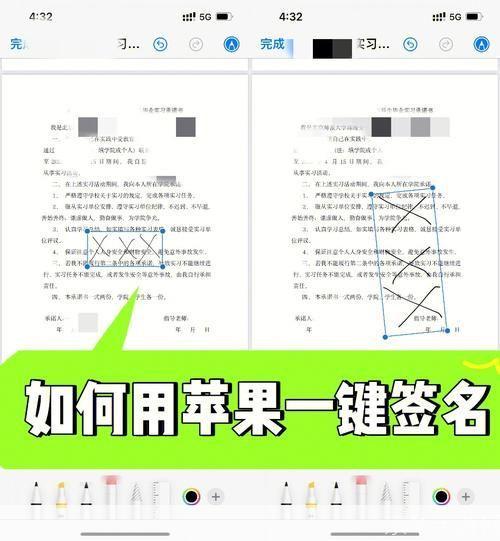
1、下载和安装手机签名软件
我们需要在手机应用商店中搜索并下载一款手机签名软件,市面上有很多这样的软件,如Adobe Reader、DocuSign等,下载完成后,按照提示进行安装。
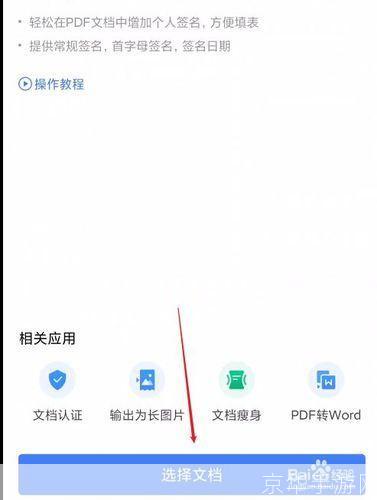
2、注册和登录
安装完成后,打开软件,通常会有注册和登录的选项,如果你已经注册过,直接输入账号和密码登录即可,如果没有注册,按照提示进行注册,注册时,通常需要提供一些基本信息,如姓名、邮箱、手机号等。
3、创建签名
登录后,你需要创建一个签名,点击“创建签名”或“添加签名”按钮,然后按照提示进行操作,你可以选择手写签名,也可以选择上传图片作为签名,创建完成后,你的签名就会出现在软件中。
4、签署文件
有了签名后,你就可以开始签署文件了,点击“签署文件”或“新建文档”按钮,然后选择你需要签署的文件,打开文件后,你可以查看文件的内容,确认无误后,点击“签署”按钮,然后在弹出的窗口中选择你的签名,点击“确定”按钮,你的签名就会自动添加到文件中。
5、保存和分享
签署完成后,你可以将文件保存到手机中,也可以直接分享给他人,点击“保存”或“分享”按钮,然后选择你需要的方式,如通过邮件、短信、社交媒体等。
以上就是手机签名软件的基本使用方法,需要注意的是,不同的软件可能会有一些差异,但大体上的操作步骤是相同的,手机签名软件不仅可以用于个人用途,也广泛应用于商业领域,如合同签署、发票签署等,掌握手机签名软件的使用技巧,对于我们的生活和工作都有很大的帮助。