咔咕软件是一款功能强大的音频编辑与制作工具,适用于Windows操作系统,它提供了丰富的音频处理功能,包括音频剪辑、混音、特效添加等,让用户可以轻松地制作出专业级别的音频作品,本文将为您详细介绍咔咕软件的使用方法,帮助您快速上手并充分发挥其潜力。

1、安装与启动
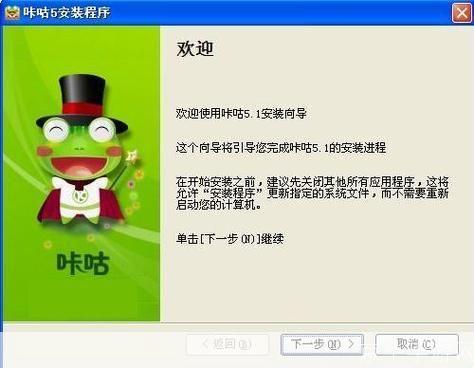
您需要从咔咕软件官方网站下载最新版本的安装包,然后按照提示进行安装,安装完成后,双击桌面上的咔咕软件图标启动程序。
2、导入音频文件
启动咔咕软件后,您会看到主界面,在主界面的左侧,点击“文件”菜单,然后选择“打开”,找到您要编辑的音频文件,点击“打开”将其导入到咔咕软件中。
3、剪辑音频
在导入音频文件后,您可以对其进行剪辑,点击主界面上方的“剪辑”按钮,然后在弹出的剪辑窗口中,通过拖动时间轴上的滑块来选择您要保留的部分,确定好剪辑范围后,点击“确定”按钮,咔咕软件会自动将选定部分的音频保存为新的文件。
4、混音与特效
咔咕软件还提供了混音与特效功能,让您可以为音频添加各种效果,点击主界面上方的“混音”按钮,然后在弹出的混音窗口中,您可以调整音频的音量、左右声道平衡等参数,您还可以为音频添加各种特效,如回声、压缩、降噪等,点击“特效”按钮,然后在弹出的特效窗口中,选择您喜欢的特效,然后调整其参数,最后点击“应用”按钮即可。
5、导出音频
在完成音频剪辑、混音与特效添加后,您可以将音频导出为常见的音频格式,如MP3、WAV等,点击主界面上方的“导出”按钮,然后在弹出的导出窗口中,选择您要导出的格式和保存路径,最后点击“开始”按钮,咔咕软件就会将您的音频作品导出到指定位置。