二维码已经成为我们日常生活中不可或缺的一部分,无论是在支付、购物、信息分享等方面,都发挥着重要的作用,拥有一款方便实用的二维码生成器是非常必要的,如何安装二维码生成器呢?本文将为您详细介绍。
1、选择合适的二维码生成器
市面上有许多二维码生成器供您选择,如QR Code Generator、QR Code Monkey、QR Code Studio等,您可以根据自己的需求和喜好选择合适的二维码生成器,在选择时,可以考虑以下几个方面:

- 功能:是否支持多种类型的二维码生成,如网址、文本、电话号码等;
- 界面:是否简洁易用,操作流程是否清晰;
- 兼容性:是否支持多种操作系统,如Windows、Mac、Linux等;
- 价格:是否提供免费版本或试用期,付费版的价格是否合理。
2、下载二维码生成器
在选择合适的二维码生成器后,您需要将其下载到您的电脑或手机上,通常,您可以在官方网站上找到下载链接,点击下载按钮,选择适合您设备的版本(如Windows、Mac、Android等),然后按照提示进行安装。
3、安装二维码生成器
下载完成后,找到下载的安装包,双击打开,接下来,您需要按照安装向导的提示进行操作,以下是安装过程的简要步骤:
- 阅读并接受软件许可协议:在开始安装之前,请务必阅读并接受软件许可协议,如果您不同意协议内容,可以选择不安装。
- 选择安装位置:默认情况下,软件会安装在系统盘(如C盘)的Program Files文件夹下,如果您希望将软件安装在其他位置,可以点击“浏览”按钮,选择新的安装路径。
- 选择组件:部分软件会提供一些额外的组件供您选择,如桌面图标、快速启动栏等,您可以根据需要进行选择。
- 开始安装:确认无误后,点击“安装”按钮,软件将开始安装,安装过程可能需要几分钟时间,请耐心等待。
- 完成安装:安装完成后,点击“完成”按钮,此时,您可以在桌面上看到软件的快捷方式,双击即可打开软件。
4、使用二维码生成器
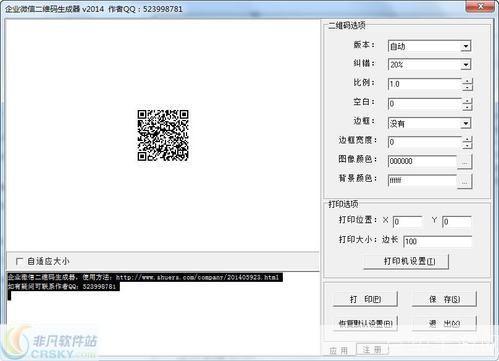
安装完成后,您可以开始使用二维码生成器了,通常,软件会提供一个简洁的界面,让您轻松创建和管理二维码,以下是使用过程的简要步骤:
- 打开软件:双击桌面上的软件快捷方式,或者在开始菜单中找到软件图标,点击打开。
- 创建二维码:在软件界面中,输入您想要转换为二维码的信息(如网址、文本等),然后点击“生成”按钮,软件会自动为您生成一个二维码图片。
- 保存和分享:您可以将生成的二维码图片保存到本地,也可以直接分享到社交媒体、邮件等渠道。
版权说明:本文章为驴游手游网所有,未经允许不得转载。