2024-01-21 16:03:02|驴游手游网 |来源:驴游手游网原创
HP LaserJet M1005 MFP是一款非常实用的多功能打印机,它集打印、复印、扫描于一体,适用于家庭和小型办公室,要想让这款打印机发挥出最大的效能,就需要正确安装和使用其驱动程序,本文将详细介绍HP LaserJet M1005 MFP驱动的安装与使用方法。
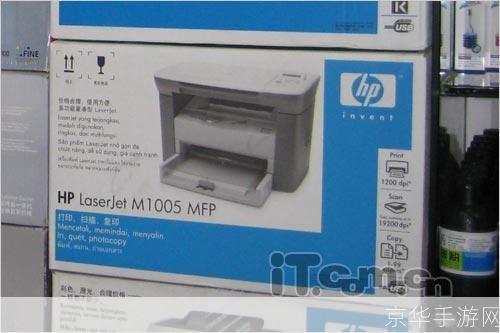
我们需要从HP官方网站下载HP LaserJet M1005 MFP的驱动程序,打开浏览器,输入HP官方网站的网址,然后在搜索框中输入“HP LaserJet M1005 MFP”,点击搜索结果中的“驱动程序”选项,进入驱动程序下载页面,在页面中找到适合自己操作系统的驱动程序,点击下载。
下载完成后,找到下载的驱动程序文件,双击打开,这时,电脑会自动弹出安装向导,按照向导的提示进行操作即可,安装过程非常简单,只需要选择安装语言、接受许可协议、选择安装位置等几个步骤,在安装过程中,如果遇到需要连接打印机的情况,可以选择“我已经连接了设备”选项,然后继续安装。
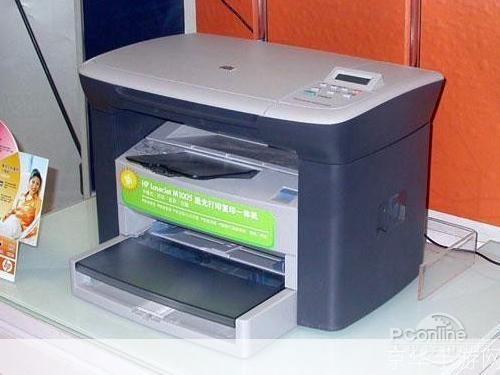
驱动安装完成后,我们就可以开始使用HP LaserJet M1005 MFP了,将打印机连接到电脑上,然后打开打印机电源,接着,在电脑上选择“开始”菜单,找到“设备和打印机”选项,点击进入,在设备列表中,找到HP LaserJet M1005 MFP,右键点击,选择“打印测试页”,如果打印机正常工作,那么就可以开始打印了。
为了确保打印机的正常运行,我们需要定期更新驱动程序,打开HP官方网站,找到“支持”选项,点击进入,在支持页面中,找到“软件和驱动程序”选项,点击进入,在软件和驱动程序页面中,找到HP LaserJet M1005 MFP的驱动程序,点击下载并安装。
安装和使用HP LaserJet M1005 MFP的驱动程序并不复杂,只需要按照上述步骤操作即可,如果在安装或使用过程中遇到问题,不要慌张,可以尝试查阅HP官方网站的帮助文档,或者联系HP的客服人员寻求帮助,只要我们掌握了正确的方法,就可以轻松使用HP LaserJet M1005 MFP,享受到它带来的便利。