2024-01-21 18:21:13|驴游手游网 |来源:驴游手游网原创
在计算机技术日益发展的今天,我们经常需要在不同的操作系统之间切换,有时,我们需要重新安装操作系统以解决系统问题或升级硬件,在这种情况下,使用ISO镜像文件进行安装是一种非常方便的方法,本文将详细介绍如何在Windows 7环境下安装ISO镜像文件。
1、准备工具和文件
我们需要准备以下工具和文件:
- 一个4GB或更大的U盘
- Windows 7 ISO镜像文件
- 一款能够制作启动U盘的工具,如Rufus、UltraISO等
2、制作启动U盘
将U盘插入电脑,打开制作启动U盘的工具,选择刚刚插入的U盘,然后选择Windows 7 ISO镜像文件,点击“开始”按钮,等待工具完成制作过程,制作完成后,关闭工具并拔出U盘。
3、设置BIOS
将制作好的启动U盘插入需要安装Windows 7的电脑,重启电脑,在电脑启动过程中,按特定的键(通常是F2、F10、F12或Delete键)进入BIOS设置,在BIOS设置中,将启动顺序设置为首先从U盘启动,保存设置并退出BIOS。
4、安装Windows 7
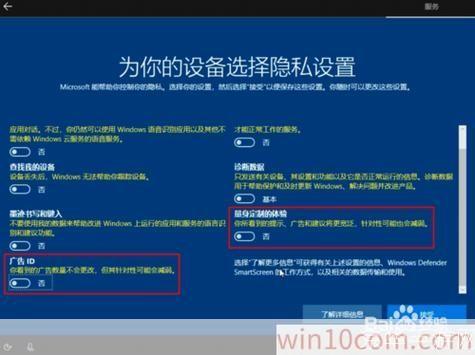
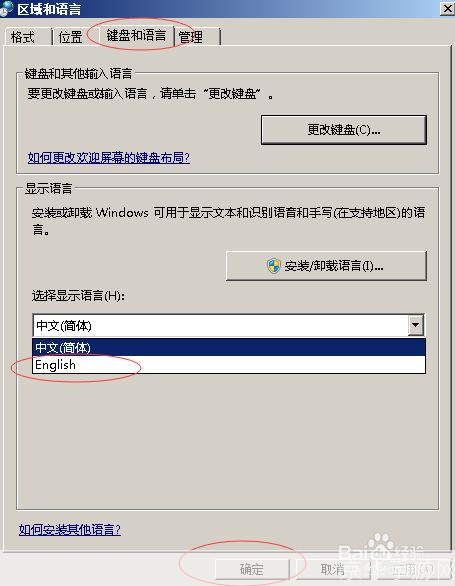
电脑将从U盘启动,进入Windows 7安装界面,按照屏幕上的提示,选择语言、时间和货币格式、键盘或输入法设置等,点击“下一步”按钮。
接下来,选择“安装现在”选项,在许可条款页面,接受许可协议,点击“下一步”按钮。
选择“自定义”选项进行分区,如果你的硬盘上已经有其他操作系统,你需要选择一个未分配的空间进行安装,点击“下一步”按钮。
接下来,选择“驱动器高级”选项,格式化分区,点击“下一步”按钮。
在接下来的页面中,选择要安装的驱动程序和更新,点击“下一步”按钮。
完成这些步骤后,电脑将开始安装Windows 7,安装过程可能需要一段时间,请耐心等待,安装完成后,电脑将自动重启。
5、完成安装
电脑重启后,你将看到Windows 7的初始设置界面,按照屏幕上的提示完成设置,包括创建用户账户、设置计算机名称和密码等,设置完成后,你就可以开始使用Windows 7了。
通过以上步骤,你可以在Windows 7环境下安装ISO镜像文件,这种方法适用于重新安装操作系统或升级硬件的情况,希望本文对你有所帮助。