驱动程序是计算机硬件与操作系统之间的桥梁,它使得硬件设备能够正常工作,对于联想电脑用户来说,安装正确的驱动程序是非常重要的,本文将详细介绍联想驱动程序的安装步骤。
1、确定需要安装的驱动程序:你需要确定你的联想电脑需要哪些驱动程序,这通常可以通过查看设备管理器来确定,在Windows系统中,你可以通过“开始”菜单中的“设备管理器”来查看你的硬件设备和它们的驱动程序状态。
2、获取驱动程序:确定了需要安装的驱动程序后,你需要从联想官方网站或者其他可靠的来源下载相应的驱动程序,请确保你下载的是与你的设备型号和操作系统版本相匹配的驱动程序。

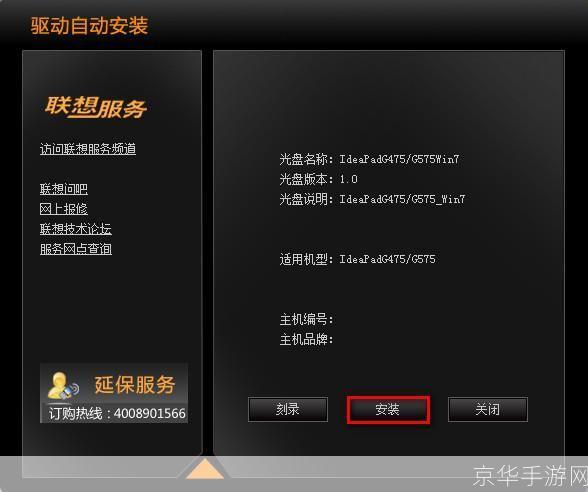
3、安装驱动程序:下载完成后,双击下载的驱动程序文件,启动安装程序,在安装过程中,安装程序可能会提示你关闭一些正在运行的程序,以防止它们干扰驱动程序的安装,按照提示操作即可。
4、重启电脑:安装完驱动程序后,建议重启电脑,这是因为某些驱动程序需要在系统启动时加载,而重启电脑可以确保这些驱动程序被正确加载。
5、检查驱动程序是否安装成功:重启电脑后,再次打开设备管理器,查看你的硬件设备和它们的驱动程序状态,如果所有的设备都显示为“正常”,那么说明你的驱动程序已经成功安装。
6、更新驱动程序:为了确保你的联想电脑能够正常运行,你应该定期更新你的驱动程序,联想官方网站会定期发布新的驱动程序,你可以定期访问这些网站,下载并安装最新的驱动程序。
安装联想驱动程序并不复杂,只需要按照上述步骤操作即可,如果你在安装过程中遇到任何问题,或者不确定如何操作,建议你联系联想的客服人员,他们会很乐意为你提供帮助。
版权说明:本文章为驴游手游网所有,未经允许不得转载。