2024-01-22 09:33:03|驴游手游网 |来源:驴游手游网原创
老毛桃U盘启动盘制作工具是一款非常实用的电脑系统维护工具,它可以帮助我们轻松制作出U盘启动盘,方便我们进行系统安装、修复、备份等操作,下面就来详细介绍一下老毛桃U盘启动盘制作工具的使用方法。
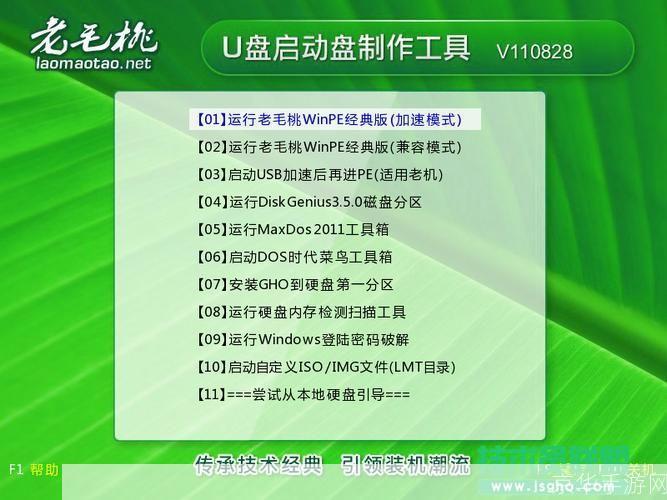
1、准备工作:我们需要准备一个容量大于4GB的U盘,因为制作启动盘会占用一部分U盘空间,我们需要下载老毛桃U盘启动盘制作工具,可以在官方网站或者其他可信赖的软件下载网站下载。
2、安装老毛桃U盘启动盘制作工具:下载完成后,我们打开安装包,按照提示进行安装,在安装过程中,我们可以选择安装路径,也可以选择是否创建桌面快捷方式。
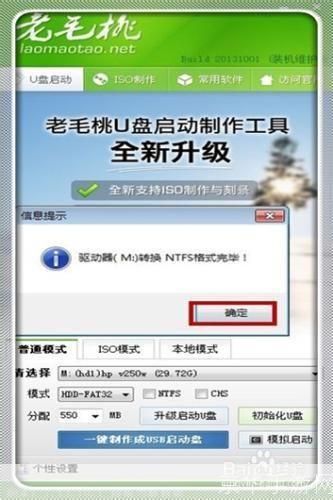
3、插入U盘:安装完成后,我们将U盘插入电脑的USB接口。
4、打开老毛桃U盘启动盘制作工具:双击桌面上的老毛桃U盘启动盘制作工具图标,或者在开始菜单中找到该软件并打开。
5、选择U盘:在软件界面中,我们可以看到“请选择你的U盘”选项,点击它,然后在弹出的列表中选择我们的U盘。
6、制作启动盘:选择好U盘后,我们点击“一键制作启动盘”按钮,软件就会开始制作启动盘,在制作过程中,我们不需要进行任何操作,只需要等待即可。
7、制作完成:当软件提示“启动盘制作成功”时,说明我们已经成功制作出了U盘启动盘,此时,我们可以点击“是”按钮关闭软件。
8、测试启动盘:为了确保启动盘能够正常使用,我们可以将U盘插入需要安装系统的电脑,然后设置电脑从U盘启动,看能否正常进入PE系统。
以上就是老毛桃U盘启动盘制作工具的使用方法,需要注意的是,制作启动盘会格式化U盘,所以在制作前,我们需要备份U盘中的重要数据,虽然老毛桃U盘启动盘制作工具非常实用,但是在使用过程中,我们也需要注意安全,避免下载到含有病毒的软件。
版权说明:本文章为驴游手游网所有,未经允许不得转载。