Windows 10是微软公司推出的一款操作系统,它以其稳定性、安全性和易用性受到了广大用户的喜爱,如何在自己的电脑上安装Windows 10系统呢?下面就为大家详细介绍一下Windows 10系统的安装步骤。
1、确保你的电脑满足Windows 10的系统要求,这包括处理器、内存、硬盘空间等方面的要求,现在的电脑都能满足这些要求。
2、准备一个4GB或更大的U盘,用来制作Windows 10的安装U盘。
3、下载Windows 10的ISO镜像文件,你可以从微软的官方网站上下载。
1、插入你的U盘,然后打开微软的“Windows 10 Media Creation Tool”。
2、在工具中选择“Create installation media for another PC”,然后点击“Next”。
3、在接下来的界面中,选择“U盘”,然后点击“Next”。
4、选择你刚刚插入的U盘,然后点击“Next”。
5、接下来,工具会自动下载Windows 10的ISO镜像文件,并将其写入到你的U盘中,这个过程可能需要一些时间,请耐心等待。
1、将制作好的Windows 10安装U盘插入你想要安装Windows 10的电脑。
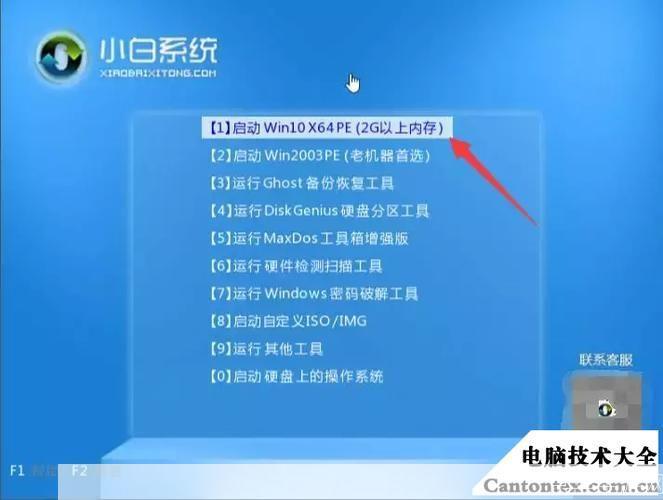
2、重启你的电脑,然后在启动菜单中选择你的U盘作为启动设备。
3、电脑会从U盘中启动,并进入Windows 10的安装界面。
4、在安装界面中,选择你要安装的语言、时间和货币格式,然后点击“下一步”。
5、点击“安装现在”,然后输入你的产品密钥,如果你没有产品密钥,可以选择“我没有产品密钥”。
6、接下来,你需要选择你要安装的版本,如果你是第一次安装Windows 10,那么你应该选择“Windows 10 Home”或“Windows 10 Pro”,如果你已经安装了Windows 7或8,那么你应该选择“升级此计算机”。
7、你需要选择你要安装的硬盘分区,如果你不确定,可以选择“高级”。
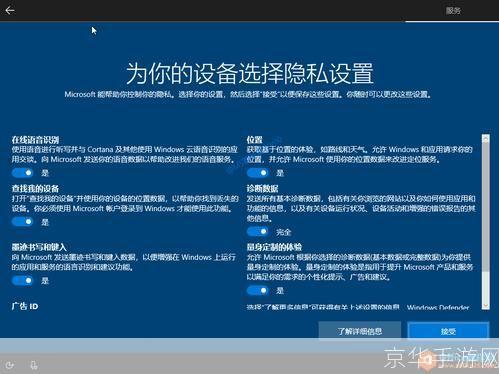
8、在接下来的界面中,你可以设置你的计算机名称、登录密码等信息,设置完成后,点击“下一步”。
9、点击“完成”,然后你的电脑就会开始安装Windows 10了,这个过程可能需要一些时间,请耐心等待。
以上就是Windows 10系统的安装步骤,虽然步骤看起来有些复杂,但只要你按照步骤一步一步来,就能成功安装Windows 10,希望这个教程能帮助到你。