CorelDRAW是一款由加拿大的Corel公司开发的矢量图形编辑软件,广泛应用于平面设计、网页设计、插画设计等领域,CDR12是CorelDRAW系列软件中的一员,虽然版本较旧,但功能齐全,操作简单,适合初学者使用,下面,我们就来详细介绍一下CDR12的使用方法。
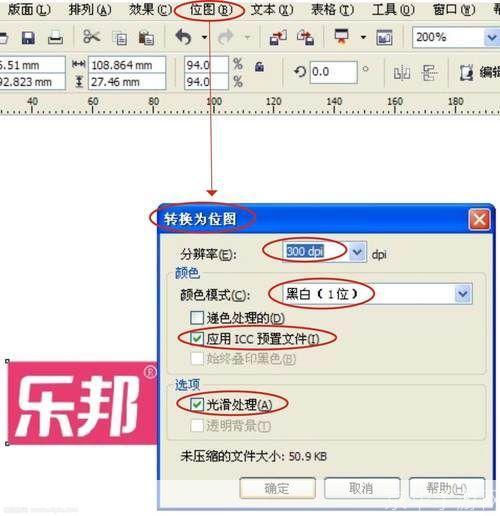
1、安装和启动CDR12
你需要从Corel公司的官方网站下载CDR12的安装包,然后按照提示进行安装,安装完成后,双击桌面上的CDR12图标,即可启动软件。
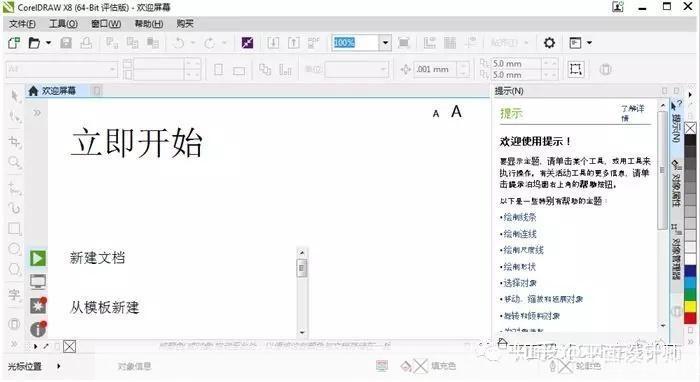
2、创建新文件
启动CDR12后,你会看到一个空白的工作区,在工作区的右侧,有一个“新建”按钮,点击它,你可以设置新文件的大小、颜色模式等参数,设置好后,点击“确定”,一个新的文件就创建好了。
3、使用工具箱
在CDR12的顶部,有一个工具箱,里面包含了各种绘图工具,你可以通过点击工具箱中的工具,来选择你想要使用的绘图工具,如果你想画一个矩形,你可以选择“矩形工具”,然后在工作区中拖动鼠标,就可以画出一个矩形了。
4、使用颜色和填充
在CDR12的右侧,有一个颜色栏,你可以通过点击颜色栏中的颜色,来设置你的绘图工具的颜色,如果你想要填充一个图形,你只需要点击工具箱中的“填充”按钮,然后选择你想要的颜色,再点击图形,就可以填充颜色了。
5、使用文本工具
在工具箱中,有一个“文本工具”,你可以通过点击这个工具,然后在工作区中点击并输入文字,来添加文本,你可以通过点击工具箱下方的“字体”、“字号”、“颜色”等选项,来设置文本的样式。
6、保存和导出文件
在你完成绘图后,你可以通过点击菜单栏中的“文件”-“保存”,来保存你的文件,你可以选择保存为CDR格式,也可以选择保存为其他格式,如JPG、PNG等,如果你想要导出文件,你只需要点击菜单栏中的“文件”-“导出”,然后选择你想要的格式和保存位置,就可以导出文件了。
以上就是CDR12的基本使用方法,虽然CDR12是一个较旧的版本,但只要你掌握了这些基本操作,就可以用它来创建出各种精美的图形和设计了,如果你在使用过程中遇到问题,可以查阅CorelDRAW的帮助文档,或者在网上搜索相关的教程和技巧。
版权说明:本文章为驴游手游网所有,未经允许不得转载。