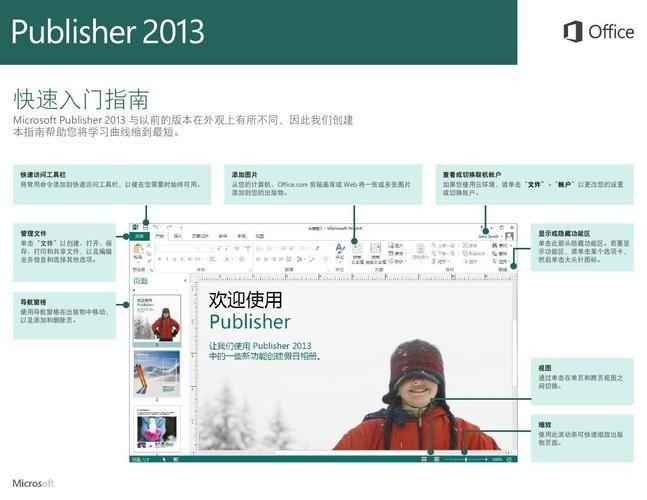
Microsoft Publisher是一款强大的桌面出版工具,它可以帮助用户创建和编辑各种出版物,如传单、海报、名片、贺卡等,对于一些初次接触的用户来说,可能会对如何安装Publisher感到困惑,本文将为您提供详细的步骤,帮助您轻松安装和使用Publisher。
1、购买和下载Publisher:您需要购买并下载Microsoft Publisher,您可以在Microsoft的官方网站上找到Publisher的购买页面,选择适合您的版本(例如Home and Student版或Professional版),然后按照提示完成购买,购买完成后,您将收到一个下载链接,点击该链接即可开始下载。
2、打开下载的文件:下载完成后,找到下载的文件(通常是一个,exe文件),双击打开它。
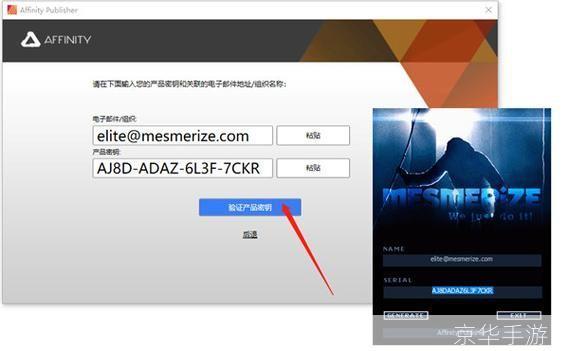
3、启动安装程序:打开下载的文件后,您将看到Microsoft Publisher的安装程序,点击“运行”或“是”按钮,启动安装程序。
4、接受许可协议:在安装程序中,您需要阅读并接受Microsoft的许可协议,如果您同意协议的内容,点击“接受”按钮。
5、选择安装位置:接下来,您需要选择Publisher的安装位置,默认情况下,Publisher会被安装在您的C盘Program Files文件夹中,如果您想将其安装在其他位置,可以点击“浏览”按钮,然后选择您想要的文件夹。
6、开始安装:选择好安装位置后,点击“安装”按钮,开始安装过程,安装过程可能需要几分钟的时间,具体取决于您的计算机性能和安装的版本。
7、完成安装:安装完成后,您将看到一个提示框,告诉您Publisher已经成功安装,点击“关闭”按钮,退出安装程序。
8、启动Publisher:现在,您可以在开始菜单中找到Microsoft Publisher,点击它,就可以开始使用Publisher了。
以上就是安装Microsoft Publisher的详细步骤,虽然步骤看起来有些多,但只要您按照步骤一步步来,就可以轻松完成安装,希望这篇文章能对您有所帮助,让您能够顺利使用Publisher进行出版工作。