SQL Server 2000是微软公司推出的一款关系型数据库管理系统,广泛应用于各种企业和个人的数据处理和存储需求,本文将详细介绍SQL2000个人版的安装步骤,帮助初学者快速掌握安装技巧。
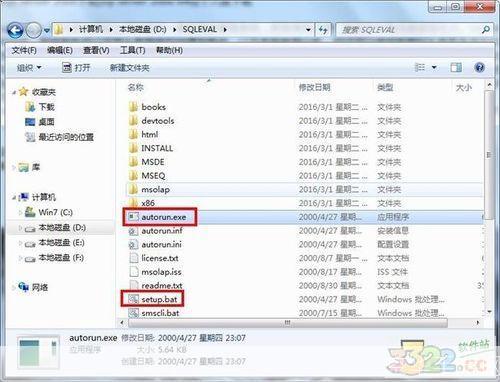
1、确保你的计算机满足SQL Server 2000的系统要求,包括操作系统、硬件配置等。
2、下载SQL Server 2000个人版安装包,可以从微软官方网站或者其他可靠的下载平台获取。
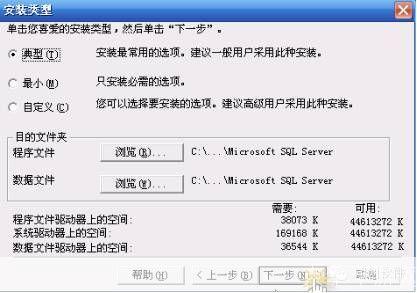
3、准备一个有效的Windows管理员账户,用于安装过程中的权限设置。
1、双击下载好的SQL Server 2000安装包,启动安装程序。
2、在弹出的“安装向导”窗口中,点击“下一步”。
3、阅读并接受许可协议,点击“下一步”。
4、选择“安装服务器组件”,点击“下一步”。
5、选择“本地计算机”,点击“下一步”。
6、选择“创建新的SQL Server实例”,点击“下一步”。
7、输入实例名称,SQL2000”,点击“下一步”。
8、选择“默认实例”,点击“下一步”。
9、选择“混合模式(Windows身份验证和SQL Server身份验证)”,点击“下一步”。
10、设置管理员账户和密码,点击“下一步”。
11、选择“使用本地系统账户”,点击“下一步”。
12、设置服务启动类型为“自动”,点击“下一步”。
13、选择“使用最大内存”,点击“下一步”。
14、选择“启用TCP/IP协议”,点击“下一步”。
15、设置端口号,1433”,点击“下一步”。
16、选择“SQL Server浏览器”,点击“下一步”。
17、选择“安装数据库引擎客户端工具”,点击“下一步”。
18、确认安装设置无误,点击“下一步”。
19、开始安装过程,等待安装完成。
20、安装完成后,点击“完成”按钮退出安装向导。
1、打开“开始”菜单,找到并运行“SQL Server企业管理器”。
2、在企业管理器中,展开左侧的“数据库服务器”节点,可以看到刚刚安装的SQL Server实例。
3、右键点击实例名称,选择“属性”,进入实例属性设置界面。
4、在实例属性设置界面,可以对SQL Server进行进一步的配置,例如修改管理员密码、设置网络连接等。
通过以上步骤,你就可以成功安装并配置SQL Server 2000个人版了,在实际使用过程中,你还需要学习如何创建和管理数据库、编写和执行SQL语句等操作,以便更好地利用SQL Server进行数据处理和存储。