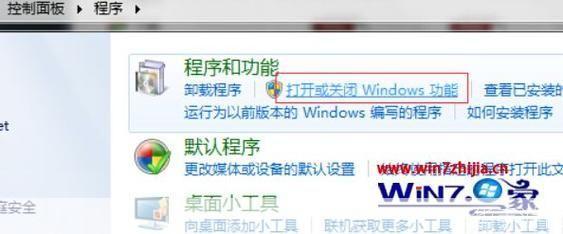
iTunes是苹果公司开发的一款媒体播放器,同时也是一个集音乐、电影、电视节目等多媒体资源管理与播放于一体的应用程序,它不仅可以让你在电脑上轻松管理和播放你的音乐和视频,还可以购买和下载苹果商店的应用、游戏、音乐、电影等,如何在自己的电脑上安装iTunes软件呢?下面就为大家详细介绍一下。
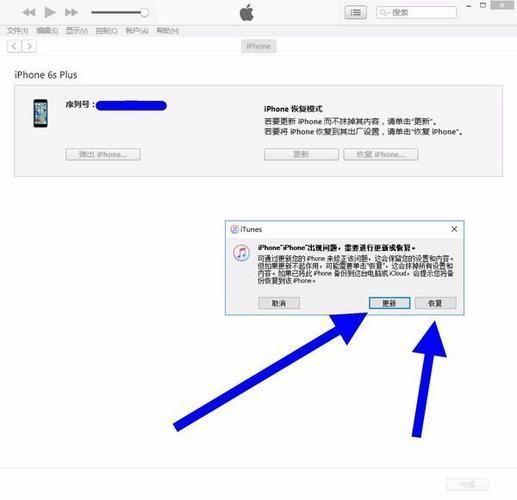
1、你需要确认你的电脑操作系统是否支持iTunes,iTunes目前支持Windows和Mac OS X操作系统,你可以在苹果官方网站上查看你的电脑操作系统是否在支持列表中。
2、确认你的电脑操作系统支持iTunes后,你需要去苹果官方网站下载iTunes安装包,打开浏览器,输入“www.apple.com”,进入苹果官方网站。
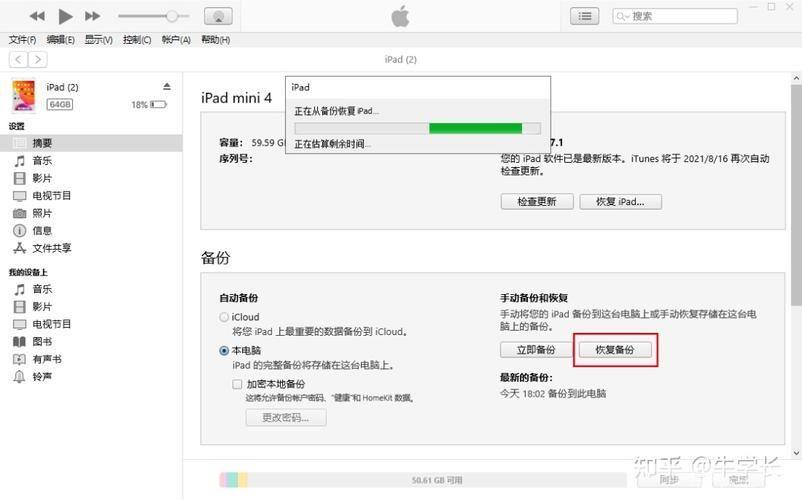
3、在苹果官方网站首页,你会看到一个搜索框,点击搜索框,输入“iTunes”,然后点击搜索结果中的“iTunes”链接。
4、进入iTunes页面后,你会看到两个选项:“获取Apple Music”和“获取iTunes”,这两个选项分别对应Windows和Mac OS X操作系统的iTunes,根据你的电脑操作系统选择相应的选项。
5、点击“获取Apple Music”或“获取iTunes”后,系统会提示你登录Apple ID,如果你还没有Apple ID,你需要先注册一个,如果你已经有Apple ID,直接输入你的Apple ID和密码登录即可。
6、登录成功后,系统会自动开始下载iTunes安装包,下载完成后,找到下载的安装包,双击运行。
7、运行iTunes安装包后,系统会弹出一个安装向导,按照向导的提示,点击“下一步”进行安装。
8、安装过程中,系统可能会提示你关闭一些正在运行的程序,这是因为这些程序可能会影响到iTunes的安装,你可以按照系统的提示关闭这些程序,然后继续安装。
9、安装完成后,系统会自动启动iTunes,你可以在电脑的开始菜单或者桌面上找到iTunes的图标,双击运行即可。
10、第一次运行iTunes时,系统会提示你设置一些基本的信息,如语言、地区等,按照提示设置好信息后,你就可以开始使用iTunes了。
以上就是如何在电脑上安装iTunes软件的详细步骤,虽然步骤看起来有些繁琐,但只要你按照步骤一步步来,就可以轻松完成安装,希望这篇文章对你有所帮助。