在日常生活和工作中,我们经常会遇到需要将一种图片格式转换为另一种格式的情况,你可能需要一个特定的图片格式来满足网站或应用程序的要求,或者你可能想要减小图片的大小以节省存储空间,这时,图片格式转换器就派上了用场,下面,我们将详细介绍如何使用图片格式转换器。
1、选择合适的图片格式转换器
市场上有许多图片格式转换器可供选择,包括在线转换器和桌面软件,在选择时,你需要考虑转换速度、支持的图片格式数量、是否提供批量转换功能等因素,一些知名的图片格式转换器包括Adobe Photoshop、XnConvert、Format Factory等。
2、下载并安装图片格式转换器
如果你选择的是桌面软件,你需要下载并安装它,大多数软件都提供了详细的安装指南,你可以按照指南进行操作,如果你选择的是在线转换器,你只需要在浏览器中打开它的网站即可。
3、添加需要转换的图片
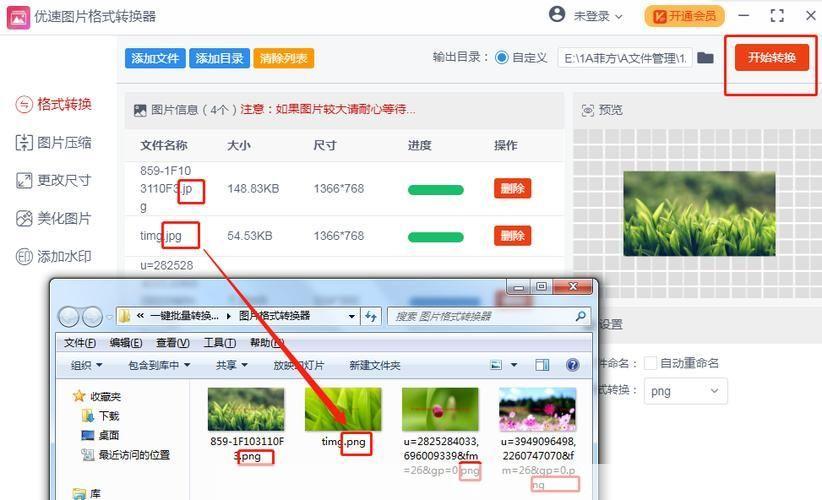
打开图片格式转换器后,你需要添加需要转换的图片,在桌面软件中,你通常可以通过拖拽或点击“添加文件”按钮来添加图片,在在线转换器中,你可能需要先上传图片到服务器。
4、选择目标格式
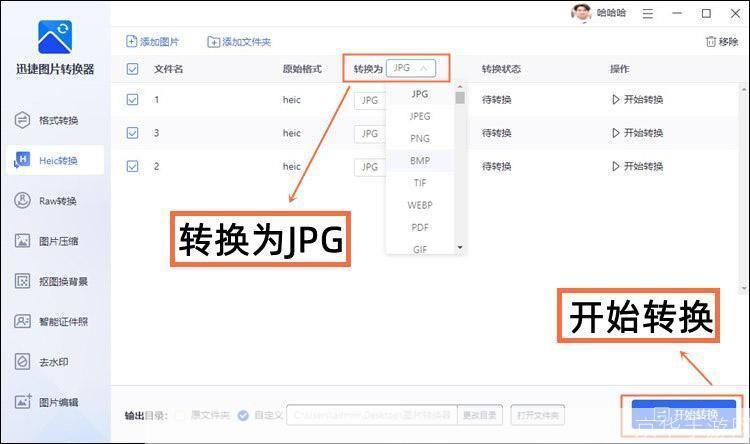
在添加了需要转换的图片后,你需要选择目标格式,大多数图片格式转换器都提供了丰富的选项,包括JPEG、PNG、GIF、BMP、TIFF等,你只需要从下拉菜单中选择你需要的格式即可。
5、开始转换
在选择好目标格式后,你可以开始转换了,在桌面软件中,你通常可以通过点击“开始”或“转换”按钮来开始转换,在在线转换器中,你可能需要点击“开始转换”按钮。
6、保存转换后的图片
转换完成后,你需要保存转换后的图片,在桌面软件中,你可以选择保存到原文件夹或指定的位置,在在线转换器中,你通常会被提示下载转换后的图片。
使用图片格式转换器并不复杂,只要你选择了合适的工具,并按照上述步骤操作,你就可以轻松地完成图片格式的转换,无论你是需要进行一次性的转换,还是需要进行大量的批量转换,图片格式转换器都能为你提供强大的帮助。