在设计领域,Photoshop(简称PS)是一款非常强大的图像处理软件,它拥有丰富的功能和工具,可以帮助我们轻松完成各种设计任务,而在PS中,字体的使用是非常重要的一环,一个合适的字体可以让设计作品更具个性和吸引力,如何在PS中使用字体呢?本文将为大家详细介绍PS字体的使用方法。
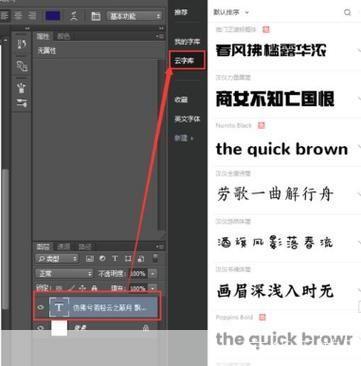
1、安装字体
在使用PS字体之前,我们需要先安装字体,字体可以从网络上下载,也可以购买正版字体,安装方法如下:
- 下载字体文件,通常是TTF或OTF格式;
- 打开“我的电脑”,找到C盘(Windows系统)或用户文件夹(Mac系统),然后依次打开“Windows”或“Fonts”文件夹;
- 将下载的字体文件复制到该文件夹中,等待系统自动安装;
- 安装完成后,打开PS,检查字体是否已经出现在字体列表中。
2、选择字体
在PS中,我们可以使用“字符”面板来选择和预览字体,打开“字符”面板的方法如下:
- 点击菜单栏中的“窗口”>“字符”;
- 或者直接按键盘上的“Ctrl+T”(Windows系统)或“Cmd+T”(Mac系统)。
在“字符”面板中,我们可以看到所有已安装的字体,选择一个合适的字体后,可以在预览框中查看字体效果,我们还可以通过调整字体大小、行距、字距等参数来优化字体效果。
3、输入文字
在PS中,我们可以使用“横排文字工具”或“直排文字工具”来输入文字,选择相应的工具后,在画布上点击并拖动鼠标,创建一个文本框,然后在文本框中输入文字,即可看到所选字体的效果。
4、修改文字属性
在输入文字后,我们可以对文字进行各种修改,如改变颜色、大小、行距等,这些操作都可以通过“字符”面板来完成,要改变文字颜色,只需点击面板中的“前景色”图标,然后在弹出的颜色选择器中选择所需的颜色即可。
5、文字变形
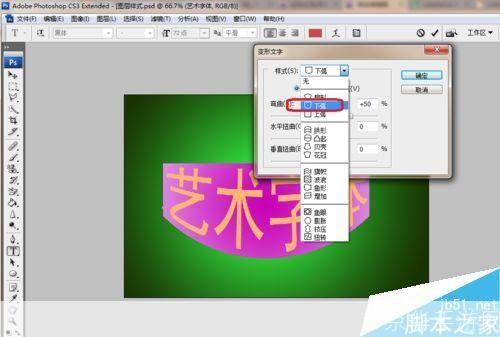
除了基本的字体设置外,PS还提供了丰富的文字变形功能,如旋转、缩放、扭曲等,这些功能可以帮助我们创建出更具创意的文字效果,要使用文字变形功能,只需在选中文本图层的情况下,点击菜单栏中的“类型”>“文字变形”。
掌握PS字体的使用方法,可以让我们的设计作品更具个性和吸引力,希望本文的介绍能对大家有所帮助,祝大家在设计道路上越走越远!