Windows 8是微软公司推出的一款操作系统,它的界面设计简洁,操作流畅,功能强大,对于一些初次接触电脑的用户来说,可能会对如何安装Windows 8感到困惑,本文将为你详细介绍Windows 8的安装步骤,帮助你顺利完成操作系统的安装。
1、准备工作:你需要准备一个4GB以上的U盘,因为Windows 8的安装文件大小约为3GB,你需要下载Windows 8的ISO镜像文件,这个文件可以在微软的官方网站上免费下载。
2、制作启动盘:下载好ISO镜像文件后,你需要使用专门的软件(如Rufus)将ISO文件写入到U盘中,制作成一个可以启动的U盘。
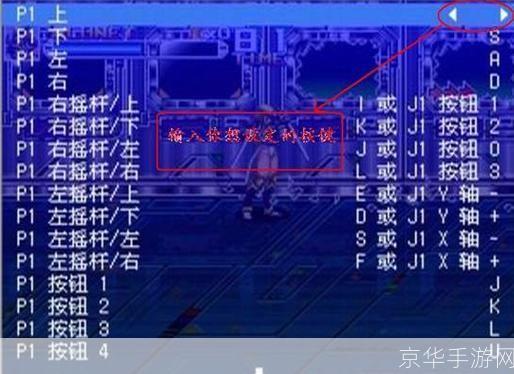
3、设置BIOS:将制作好的启动盘插入电脑,然后重启电脑,在电脑启动的过程中,你需要按特定的键(通常是F2或者Delete)进入BIOS设置,在BIOS设置中,你需要将USB设为第一启动项,这样电脑在重启后就会自动从U盘启动。
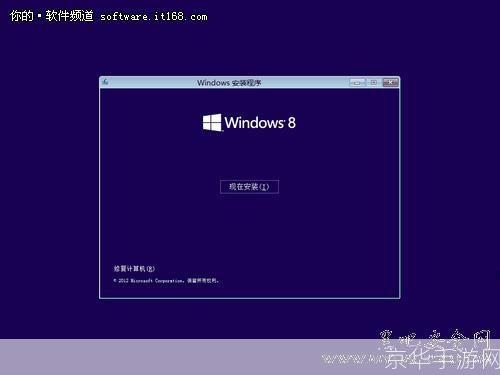
4、安装Windows 8:电脑从U盘启动后,就会进入Windows 8的安装界面,在这个界面中,你可以选择“安装Windows”选项,然后按照提示进行操作。
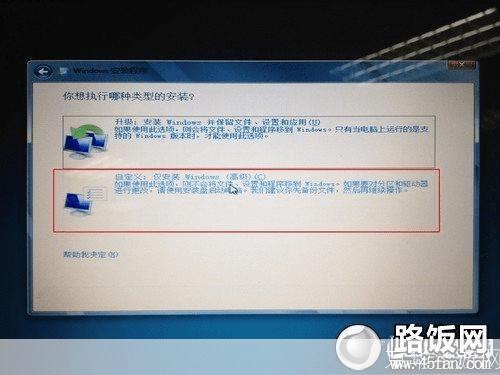
5、选择安装类型:在安装过程中,你需要选择安装类型,如果你希望保留原来的系统和文件,那么你应该选择“升级”选项;如果你希望完全重新安装系统,那么你应该选择“自定义”选项。
6、划分硬盘空间:在选择安装类型后,你需要划分硬盘空间,你可以根据你的需要,将硬盘空间划分为多个分区。
7、开始安装:划分好硬盘空间后,你就可以开始安装了,安装过程可能需要一段时间,你需要耐心等待。
8、完成安装:当安装完成后,电脑会自动重启,重启后,你就可以看到Windows 8的桌面了。
以上就是Windows 8的安装步骤,虽然步骤看起来有些复杂,但只要你按照步骤一步一步来,就完全可以顺利完成安装,如果在安装过程中遇到问题,你可以查阅相关的教程或者寻求专业人士的帮助。