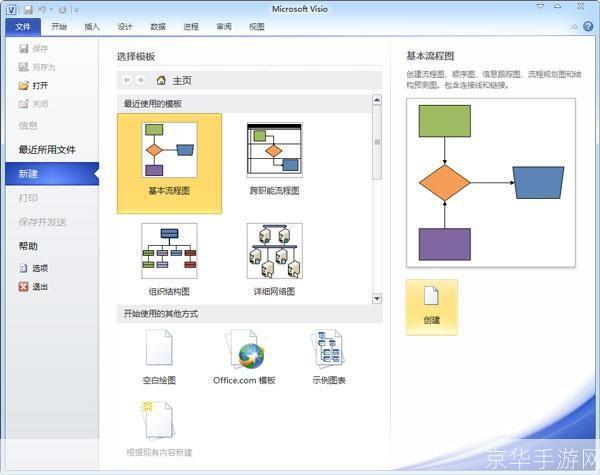
Visio是一款由微软公司开发的绘图软件,主要用于绘制流程图、组织结构图、网络图等,它可以帮助用户更好地理解和传达复杂的信息,提高工作效率,本文将详细介绍Visio软件的安装步骤。
1、下载Visio软件
我们需要从微软官方网站或其他可信赖的软件下载网站下载Visio软件,请注意,由于版权问题,微软官方已经不再提供Visio的免费下载,但我们可以从其他网站获取到破解版的Visio,请确保你下载的是与你的操作系统相匹配的版本,例如Windows 10对应的是Visio 2016。

2、解压下载的文件
下载完成后,我们会得到一个压缩文件,这个文件通常以“.zip”或“.rar”为扩展名,我们需要使用解压缩软件(如WinRAR、7-Zip等)来打开这个文件,然后将其中的Visio安装文件解压出来。
3、运行安装程序
解压后,你会看到一个名为“setup.exe”的文件,这就是Visio的安装程序,双击这个文件,就可以开始安装过程了。
4、选择安装类型
在安装程序启动后,会出现一个安装向导,在这个向导中,你需要选择安装类型,如果你只是需要使用Visio的基本功能,那么可以选择“基本”或“自定义”安装,如果你需要使用Visio的所有功能,那么可以选择“完全”安装,你还可以选择是否安装Office共享功能和Office Online。
5、配置安装选项
在选择好安装类型后,你需要配置一些安装选项,你可以选择安装位置、是否创建桌面快捷方式、是否将Visio添加到快速访问工具栏等。
6、等待安装完成
配置好安装选项后,点击“安装”按钮,安装程序就会开始安装Visio,这个过程可能需要一段时间,具体取决于你的电脑性能和所选的安装类型,在安装过程中,你可以看到一个进度条,显示安装的进度。
7、完成安装
当进度条显示“已成功完成”时,说明Visio已经安装完成了,此时,你可以点击“关闭”按钮退出安装向导,你就可以在开始菜单中找到新安装的Visio软件,并开始使用了。
以上就是Visio软件的安装步骤,虽然这个过程可能有些复杂,但只要你按照步骤一步一步来,就一定可以成功安装Visio,如果你在安装过程中遇到任何问题,都可以查阅相关的帮助文档或者向微软官方寻求帮助。