PPT倒计时器是一个实用的工具,它可以帮助你在演讲或者演示中设置一个时间限制,让你的演讲更加有条理和紧凑,以下是如何使用PPT倒计时器的步骤:
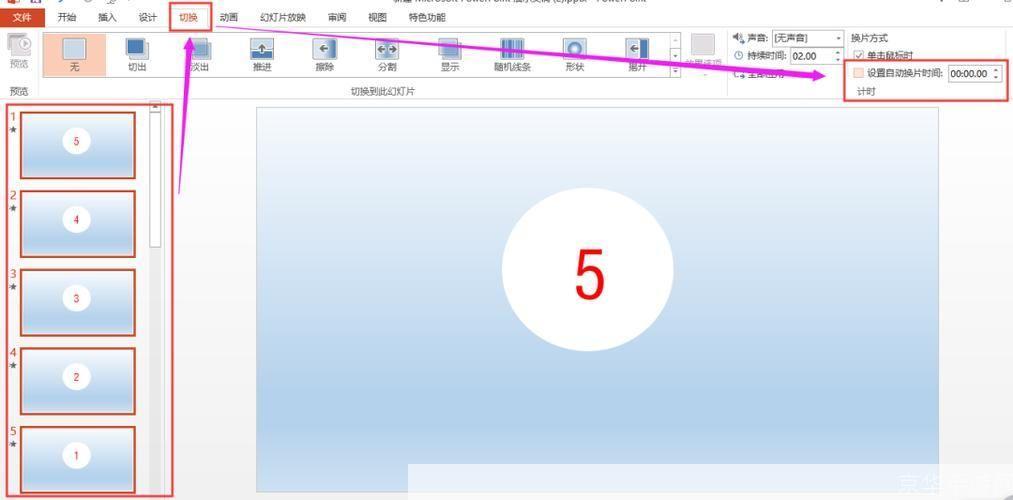
1、打开你的PPT:你需要打开你的PowerPoint演示文稿,你可以通过点击电脑桌面上的PowerPoint图标来打开它。
2、插入倒计时器:在PowerPoint的顶部菜单栏中,找到并点击“插入”选项,在下拉菜单中,选择“文本框”,然后在你想要放置倒计时器的位置拖动鼠标创建一个文本框。
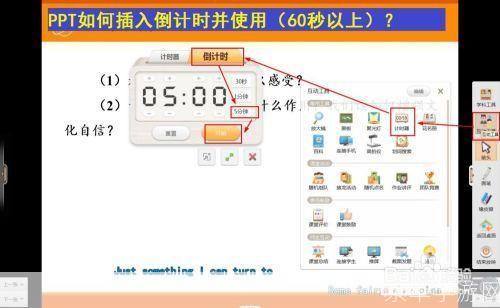
3、输入倒计时器:在文本框中,你可以输入你想要的倒计时时间,如果你想要设置一个5分钟的倒计时,你可以输入“00:05”。
4、设置动画:为了让倒计时器在演示过程中动态显示,你需要为它设置一个动画效果,在顶部菜单栏中,找到并点击“动画”选项,在下拉菜单中,选择一个你喜欢的动画效果,淡入”。
5、设置计时器:接下来,你需要设置倒计时器的计时方式,在顶部菜单栏中,找到并点击“幻灯片放映”选项,在下拉菜单中,选择“设置幻灯片放映”,在弹出的窗口中,选择“使用计时器”,然后输入你想要的倒计时时间。
6、开始倒计时:现在,你可以开始你的演示了,当你点击“开始放映”按钮时,倒计时器就会开始计时,当倒计时结束时,你的演示文稿会自动结束。
7、重置倒计时器:如果你想要重新开始一个新的倒计时,你可以在倒计时结束后,再次点击“开始放映”按钮,这样,新的倒计时就会开始。
以上就是如何使用PPT倒计时器的步骤,通过使用这个工具,你可以更好地控制你的演讲时间,让你的演讲更加有条理和紧凑,希望这个指南能够帮助你更好地使用PPT倒计时器。