Nero8是一款非常实用的光盘刻录软件,它可以帮助用户轻松地将各种类型的文件刻录到CD、DVD或蓝光光盘上,无论你是想要备份重要的数据,还是想要制作自己的音乐CD或视频DVD,Nero8都能满足你的需求,下面,我们将详细介绍如何使用Nero8进行光盘刻录。
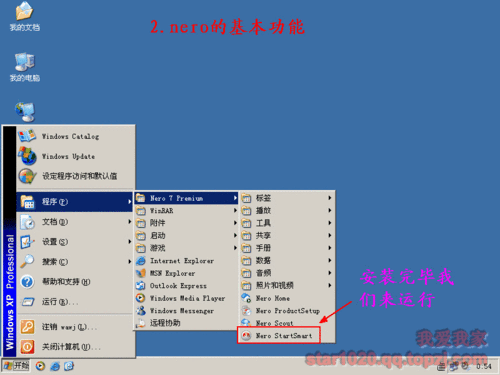
1、安装和启动Nero8:你需要从官方网站下载并安装Nero8,安装完成后,点击桌面上的Nero8图标启动软件。
2、选择刻录类型:在Nero8的主界面,你可以看到多种刻录选项,如“数据”、“音频”、“视频”等,根据你的需求,选择合适的刻录类型。
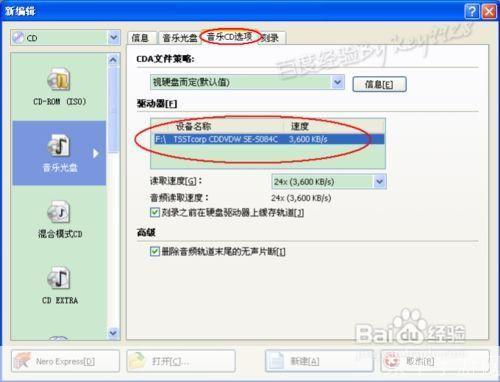
3、添加文件:在选择好刻录类型后,点击“添加”按钮,从你的电脑中选择你想要刻录的文件,你可以一次性添加多个文件,也可以先添加一个文件夹,然后Nero8会自动读取该文件夹中的所有文件。
4、设置刻录参数:在添加完文件后,你需要设置一些刻录参数,如光盘的类型(CD、DVD或蓝光)、刻录的速度、是否允许以后添加更多的文件等,这些参数的设置会影响刻录的效果和质量,所以请仔细考虑。
5、开始刻录:在设置好所有参数后,点击“开始”按钮,Nero8就会开始刻录你的光盘,在刻录过程中,你可以随时查看刻录进度和剩余时间。
6、检查刻录结果:刻录完成后,你可以将光盘放入光驱中,使用电脑的光驱来检查刻录的结果,如果刻录成功,你可以看到所有的文件都已经正确地刻录到光盘上。
Nero8是一款非常强大的光盘刻录软件,只要你按照上述步骤操作,就可以轻松地完成光盘的刻录,不过,需要注意的是,由于光盘的容量有限,所以在刻录前,你需要确保你的文件不会超过光盘的容量。