Nero Burning ROM是一款非常受欢迎的光盘刻录软件,它可以帮助用户轻松地创建和刻录各种类型的光盘,如音频CD、数据DVD、视频DVD等,本文将详细介绍如何在Windows操作系统上安装Nero Burning ROM软件。
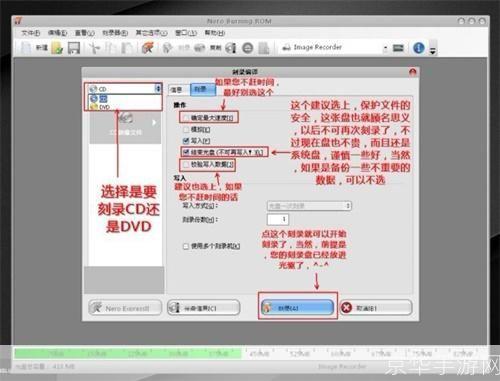
1、下载Nero Burning ROM安装文件
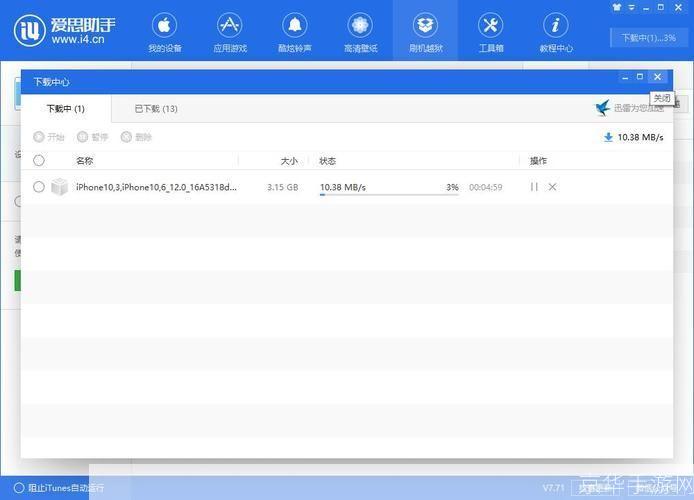
您需要从官方网站或其他可靠的来源下载Nero Burning ROM的安装文件,访问Nero官方网站(https://www.nero.com/),在首页找到“产品”选项卡,点击“Nero Burning ROM”,然后选择适合您的操作系统版本(如Windows 10或Windows 7)进行下载。
2、运行安装文件
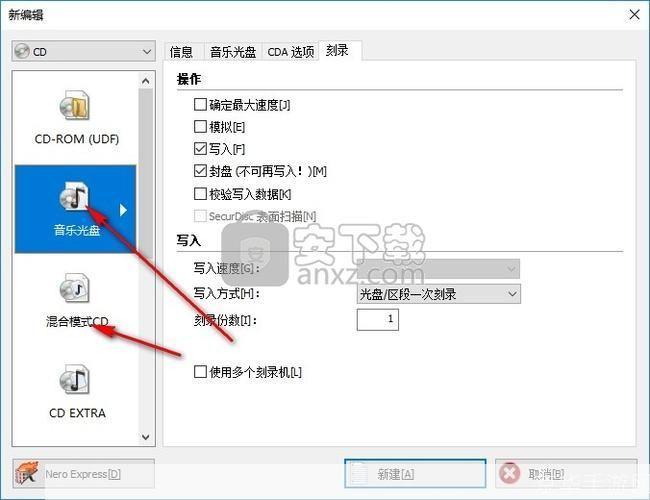
下载完成后,找到下载的安装文件(通常是一个名为“nero-burning-rom-xxxx.exe”的文件),双击运行,这将启动Nero Burning ROM的安装程序。
3、接受许可协议
在安装程序启动后,您需要阅读并接受Nero Burning ROM的许可协议,请仔细阅读协议内容,确保您同意其中的条款和条件,如果同意,请点击“我接受”按钮继续。
4、选择安装类型
接下来,您需要选择安装类型,对于大多数用户来说,建议选择“完整安装”选项,以便安装所有可用功能,如果您只需要部分功能,可以选择“自定义安装”并取消勾选不需要的组件,选择好安装类型后,点击“下一步”按钮。
5、选择安装位置
在这一步,您可以选择Nero Burning ROM的安装位置,默认情况下,软件会安装在C盘的Program Files文件夹下,如果您希望将其安装在其他位置,可以点击“浏览”按钮并选择一个新文件夹,设置好安装位置后,点击“下一步”按钮。
6、开始安装
现在,您已经准备好开始安装了,点击“安装”按钮,安装程序将开始将Nero Burning ROM安装在您的计算机上,安装过程可能需要几分钟的时间,请耐心等待。
7、完成安装
当安装进度条显示为100%时,表示Nero Burning ROM已经成功安装在您的计算机上,点击“完成”按钮关闭安装程序,此时,您可以在开始菜单或桌面找到Nero Burning ROM的快捷方式,双击运行软件。
版权说明:本文章为驴游手游网所有,未经允许不得转载。