随着科技的发展,光盘作为一种便携式的存储介质,虽然已经被U盘、移动硬盘等更为便捷的存储方式所取代,但是在某些特定的场合,如车载音响、老式电脑等设备上,光盘仍然是不可或缺的,掌握如何使用CD刻录软件进行数据备份和文件传输,对于一些用户来说仍然具有实际意义,本文将详细介绍如何使用CD刻录软件进行数据备份和文件传输。
1、选择合适的CD刻录软件
市面上有很多免费的CD刻录软件,如Nero、ImgBurn、CDBurnerXP等,这些软件都具有良好的用户界面和丰富的功能,可以满足大部分用户的需求,用户可以根据自己的喜好和需求选择合适的CD刻录软件。
2、准备刻录材料
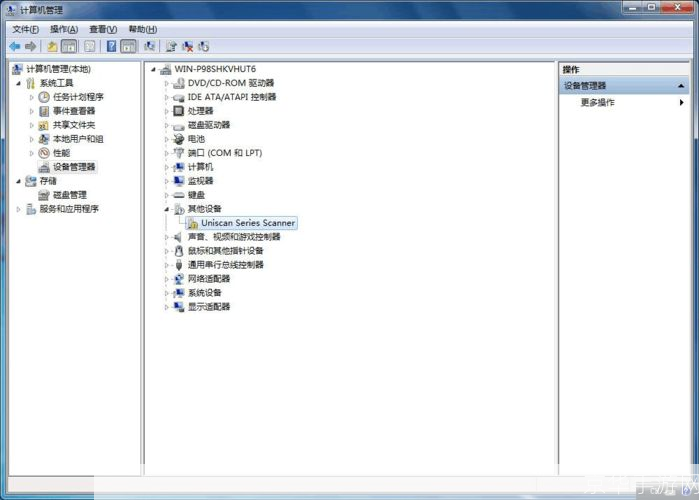
在开始刻录之前,需要准备一张空白的CD-R或CD-RW光盘,还需要确保电脑的光驱支持刻录功能,如果不确定自己的光驱是否支持刻录,可以在计算机的设备管理器中查看光驱的属性信息。
3、安装并启动CD刻录软件
下载并安装好CD刻录软件后,双击桌面上的软件图标启动软件,首次启动时,软件可能会提示用户进行注册或购买激活码,按照提示操作即可。
4、添加要刻录的文件
在软件的主界面上,通常会有一个“添加文件”或“添加文件夹”的按钮,点击该按钮,可以选择要刻录的文件或文件夹,也可以直接将文件或文件夹拖放到软件界面上,在选择文件时,需要注意文件的总大小不能超过光盘的容量限制(一般为700MB)。
5、设置刻录参数
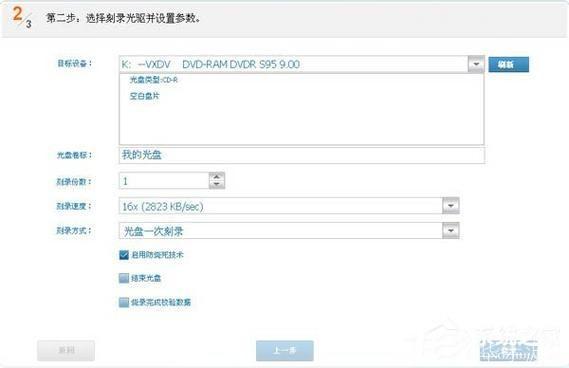
在添加好要刻录的文件后,需要设置刻录参数,主要包括以下几个方面:
- 刻录速度:根据光盘的类型和光驱的性能,选择合适的刻录速度,低速刻录可以提高刻录成功率,但耗时较长;高速刻录则相反。
- 刻录方式:通常有“数据刻录”和“音频/视频刻录”两种选择,数据刻录主要用于备份文件,兼容性较好;音频/视频刻录则适用于音乐、电影等多媒体文件的刻录。
- 光盘类型:根据实际需求选择光盘类型,如CD-R(一次性写入)或CD-RW(可多次写入)。
6、开始刻录
设置好刻录参数后,点击软件界面上的“开始刻录”或“写入”按钮,开始进行刻录过程,在刻录过程中,不要关闭软件或断开光驱电源,以免导致刻录失败。
7、检查刻录结果
刻录完成后,可以将光盘放入光驱中,使用电脑自带的播放器或其他播放软件检查刻录结果,如果发现有部分文件无法正常读取,可以尝试重新进行刻录。