OrCAD是一款由加拿大Cadence Design Systems公司开发的电路设计软件,广泛应用于电子工程师和设计师进行电路设计、模拟和分析,它提供了一套完整的工具,包括原理图设计、PCB布局、仿真和电路板制造等,本文将详细介绍如何使用OrCAD进行电路设计。
1、安装和启动OrCAD
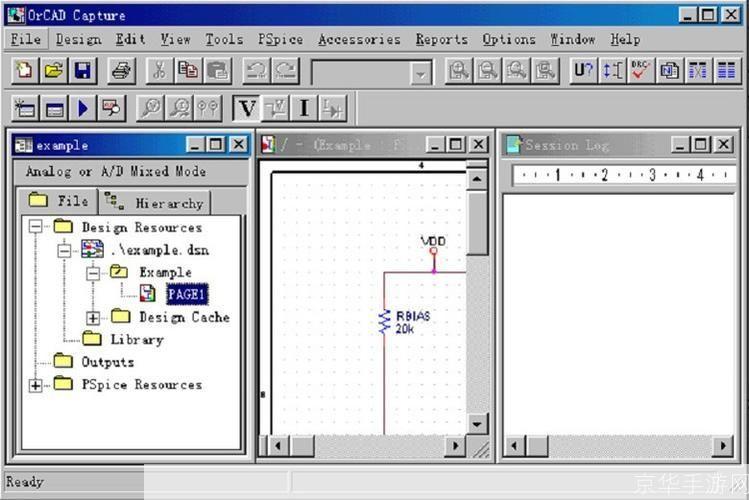
你需要在Cadence官网下载OrCAD软件,并按照提示进行安装,安装完成后,点击桌面上的OrCAD图标启动软件。
2、创建新项目
启动OrCAD后,选择“File”菜单,然后选择“New Project”,在弹出的对话框中输入项目名称和保存位置,点击“OK”按钮即可创建新项目。
3、设计电路原理图
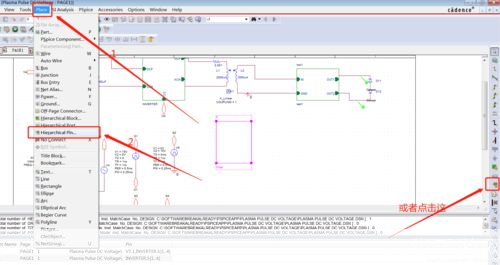
在新建的项目中,选择“Place”菜单,然后选择“Sheet Symbol”,在弹出的对话框中输入原理图名称,点击“OK”按钮即可创建原理图,在原理图中,你可以添加各种元件,如电阻、电容、二极管等,添加元件的方法是,选择“Place”菜单,然后选择相应的元件类型,然后在原理图上点击鼠标左键即可添加元件,添加元件后,还需要连接元件,方法是选择“Place”菜单,然后选择“Wire”,然后用鼠标左键点击元件的两个引脚即可连接。
4、设置元件参数
在添加元件后,需要设置元件的参数,方法是双击元件,然后在弹出的对话框中设置元件的参数,如电阻值、电容值等。
5、运行电路仿真
在设计好电路原理图后,可以运行电路仿真,检查电路是否按照预期工作,方法是选择“Simulate”菜单,然后选择“PSpice A/D”,在弹出的对话框中设置仿真参数,然后点击“Run”按钮即可运行仿真,仿真结果会显示在“Output”窗口中。
6、设计PCB布局
在电路仿真通过后,可以开始设计PCB布局,方法是选择“Design”菜单,然后选择“Board Wizard”,在弹出的对话框中设置PCB布局参数,然后点击“Next”按钮即可生成PCB布局,在PCB布局中,你可以添加各种元件,如电阻、电容、二极管等,添加元件的方法是,选择“Place”菜单,然后选择相应的元件类型,然后在PCB布局上点击鼠标左键即可添加元件,添加元件后,还需要连接元件,方法是选择“Place”菜单,然后选择“Track”,然后用鼠标左键点击元件的两个引脚即可连接。
7、输出PCB文件
在设计好PCB布局后,可以输出PCB文件,用于电路板制造,方法是选择“File”菜单,然后选择“Export to DXF”,在弹出的对话框中设置输出参数,然后点击“Save”按钮即可输出PCB文件。
以上就是使用OrCAD进行电路设计的步骤,虽然步骤较多,但只要熟练掌握了这些步骤,就可以轻松使用OrCAD进行电路设计。