东芝笔记本电脑是一款非常受欢迎的电脑品牌,其性能稳定,操作简单,适合各种人群使用,对于一些初次使用东芝笔记本电脑的用户来说,可能会遇到一些驱动安装的问题,本文将详细介绍如何安装东芝笔记本驱动。
我们需要了解什么是驱动程序,驱动程序是一种可以使计算机硬件正常工作的软件,如果没有正确的驱动程序,计算机的硬件可能无法正常工作,或者性能可能会受到影响,安装正确的驱动程序是非常重要的。
以下是安装东芝笔记本驱动的步骤:
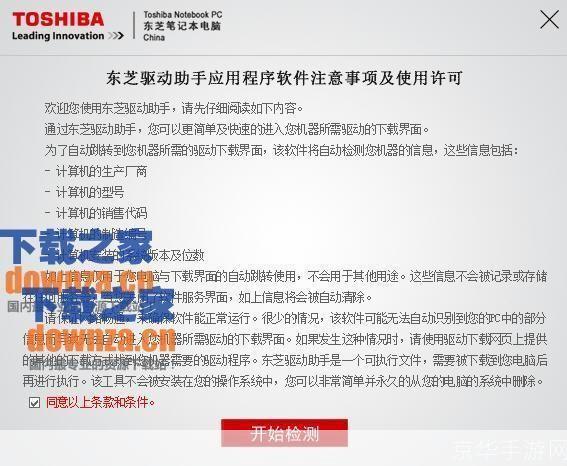
1、确定你的操作系统:东芝官方网站提供的驱动程序通常是针对不同的操作系统的,你需要知道你的电脑使用的是哪种操作系统,例如Windows 7、Windows 8或Windows 10。
2、访问东芝官方网站:在浏览器中输入“东芝官方网站”,然后点击搜索结果中的官方网站链接。
3、找到驱动程序下载页面:在东芝官方网站的首页,你可以看到各种产品的分类,点击“支持”或“服务”选项,然后在下拉菜单中选择“下载”,在这里,你可以找到各种产品的驱动程序下载页面。
4、选择正确的驱动程序:在驱动程序下载页面,你需要选择正确的产品型号和操作系统,如果你不确定你的产品型号,你可以在电脑的设备管理器中找到它,设备管理器通常在“控制面板”或“系统设置”中。
5、下载驱动程序:点击你选择的驱动程序的下载按钮,然后等待下载完成。
6、安装驱动程序:下载完成后,打开下载的文件,然后按照屏幕上的提示进行安装,通常,你需要同意许可协议,然后选择安装位置,安装完成后,电脑可能需要重启。
7、检查驱动程序是否安装成功:重启电脑后,你可以在设备管理器中查看驱动程序是否安装成功,如果驱动程序的名称旁边没有黄色的警告标志,那么驱动程序应该已经安装成功了。
以上就是安装东芝笔记本驱动的步骤,如果在安装过程中遇到问题,你可以联系东芝的客户服务,他们会提供帮助,记住,定期更新驱动程序可以帮助你的电脑保持最佳性能。