FoxPro 9.0是一款由微软公司开发的数据库管理系统,它以其强大的功能和易用性受到了广大用户的喜爱,对于一些初次接触FoxPro的用户来说,如何安装这款软件可能会遇到一些困难,本文将详细介绍FoxPro 9.0的安装步骤,帮助大家顺利完成安装。
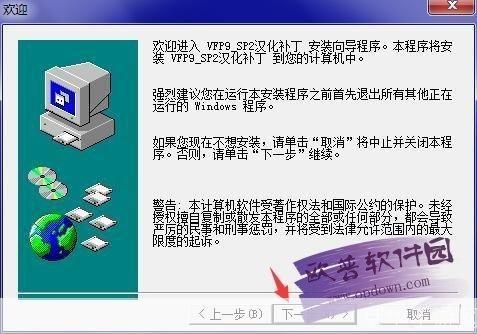
1、准备工作:我们需要准备一份FoxPro 9.0的安装光盘或者下载一个FoxPro 9.0的安装包,如果你没有这些资源,你可以在网上搜索并下载。
2、启动安装程序:将FoxPro 9.0的安装光盘放入电脑的光驱中,或者双击下载好的安装包,启动安装程序。

3、选择安装语言:在弹出的界面中,选择你熟悉的语言,然后点击“下一步”。
4、接受许可协议:阅读并接受FoxPro 9.0的许可协议,然后点击“下一步”。
5、选择安装类型:在这一步,你需要选择安装类型,如果你不确定应该选择哪种类型,可以选择“完全”选项,这将安装FoxPro的所有组件。
6、选择安装位置:在这一步,你需要选择一个文件夹作为FoxPro 9.0的安装位置,你可以选择默认的位置,也可以选择一个你熟悉的文件夹。
7、开始安装:点击“下一步”,开始安装FoxPro 9.0,安装过程可能需要一段时间,请耐心等待。
8、完成安装:当安装进度条显示为100%时,表示FoxPro 9.0已经成功安装,点击“完成”,关闭安装程序。
9、配置FoxPro:首次运行FoxPro 9.0,系统会提示你进行一些基本的配置,如设置数据源、创建数据库等,按照提示进行操作,即可完成配置。
以上就是FoxPro 9.0的安装步骤,虽然步骤较多,但只要按照步骤一步一步来,就可以轻松完成安装,希望本文能帮助到你,祝你使用愉快!