VRay是一款被广泛应用于建筑可视化、电影制作、工业设计等领域的高质量渲染器,它以其出色的光线追踪技术,强大的全局光照计算能力,以及高效的渲染速度而受到广大设计师和艺术家的喜爱,本文将详细介绍如何在电脑上安装VRay 1.5渲染器的步骤。
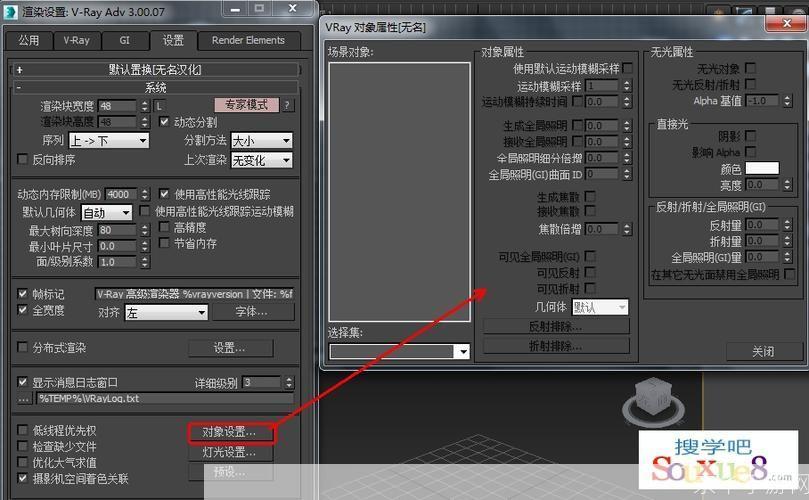
1、下载VRay 1.5渲染器安装包
你需要从VRay的官方网站或者其他可信赖的软件下载网站下载VRay 1.5渲染器的安装包,请确保你下载的是适合你电脑操作系统的版本,VRay支持Windows和Mac OS X操作系统。
2、解压安装包
下载完成后,你需要解压这个安装包,右键点击下载的文件,选择“解压到当前文件夹”或者“解压到XXXX”(XXXX代表你选择的解压路径)。
3、运行安装程序
解压完成后,你会看到一个名为“setup.exe”的文件(Windows系统)或者一个名为“install.mpkg”的文件(Mac OS X系统),双击这个文件,就可以开始安装VRay了。
4、接受许可协议
在安装程序启动后,会出现一个许可协议的对话框,请仔细阅读这个协议,如果你同意其中的条款,就点击“接受”按钮。
5、选择安装路径
接下来,你需要选择一个安装路径,默认的安装路径通常是C盘的Program Files文件夹,如果你想要改变安装路径,可以点击“浏览”按钮,然后选择一个你想要的路径。
6、开始安装
选择好安装路径后,点击“下一步”按钮,就可以开始安装了,安装过程可能需要几分钟的时间,这取决于你的电脑性能和安装包的大小。
7、完成安装
当安装进度条显示为100%时,就表示VRay已经成功安装了,点击“完成”按钮,就可以关闭安装程序了。
8、配置VRay
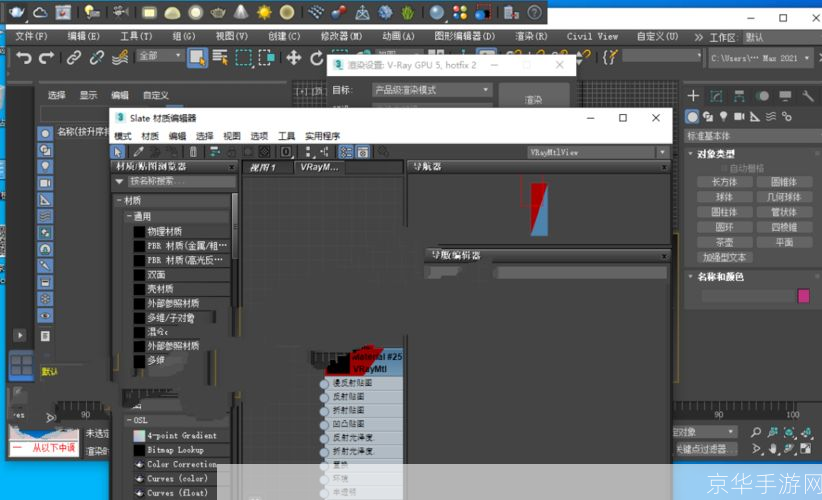
虽然VRay的安装过程已经完成,但是你还需要进行一些基本的配置才能开始使用它,你需要复制一份VRay的许可证文件到你的选择的安装路径,你需要在你的3D软件中添加VRay作为你的渲染器,具体的配置步骤可能会因为你使用的3D软件的不同而有所不同。
安装VRay 1.5渲染器是一个相对简单的过程,只要你按照上述步骤操作,就可以轻松地在你的电脑上安装和使用VRay了,需要注意的是,虽然VRay是一个非常强大的渲染器,但是它也需要一定的电脑配置才能流畅运行,如果你的电脑配置较低,可能需要考虑升级你的硬件,或者使用一些优化技巧来提高VRay的运行效率。
版权说明:本文章为驴游手游网所有,未经允许不得转载。