Flash Player是一款由Adobe公司开发的多媒体播放器,它可以让网页中的动画、视频和音频等元素得以播放,随着网络技术的发展,Flash Player的使用率逐渐下降,但在某些特定的网站和应用中,仍然需要使用到Flash Player,本文将详细介绍如何在Windows系统中安装Flash Player 10。
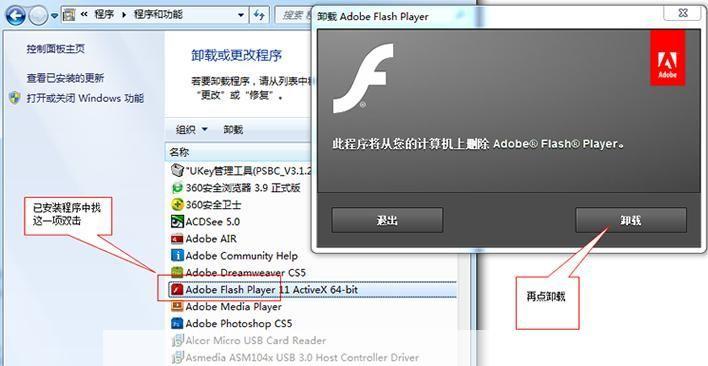
1、下载Flash Player 10安装包
我们需要在Adobe官方网站上下载Flash Player 10的安装包,打开浏览器,输入Adobe官方网站的网址,然后在搜索框中输入“Flash Player”,点击搜索结果中的“Adobe Flash Player 10”链接。

2、下载并解压安装包
点击“Adobe Flash Player 10”链接后,会跳转到下载页面,在这个页面中,找到“Windows”一栏,点击“立即下载”按钮,开始下载Flash Player 10的安装包,下载完成后,找到下载的文件,通常是一个名为“install_flash_player_10_ax.exe”的文件,双击这个文件,开始解压安装包。
3、运行安装程序
解压安装包后,会弹出一个安装向导窗口,在这个窗口中,点击“下一步”按钮,进入下一个窗口。
4、接受许可协议
在下一个窗口中,需要接受Adobe公司的许可协议,阅读许可协议的内容,如果同意,勾选“我接受许可协议中的条款”选项,然后点击“下一步”按钮。
5、选择安装类型
在接下来的窗口中,需要选择安装类型,如果你不确定应该选择哪种类型,可以选择“默认”选项,然后点击“下一步”按钮。
6、开始安装
在下一个窗口中,点击“安装”按钮,开始安装Flash Player 10,安装过程可能需要几分钟的时间。
7、完成安装
安装完成后,会弹出一个提示窗口,告诉你Flash Player 10已经成功安装,点击“关闭”按钮,结束安装过程。
以上就是在Windows系统中安装Flash Player 10的详细步骤,需要注意的是,由于Flash Player的安全性问题,Adobe公司已经在2020年底停止了Flash Player的支持和更新,虽然我们可以通过上述步骤安装Flash Player 10,但是在使用过程中可能会遇到各种问题,如果你在使用Flash Player时遇到问题,建议你尝试使用其他的多媒体播放器,或者直接访问提供多媒体内容的网站和应用。