在日常生活和工作中,我们经常需要使用浏览器来浏览网页、查看信息,随着我们浏览网页的次数越来越多,浏览器会积累大量的缓存文件,这些文件不仅占用了我们的硬盘空间,还可能影响浏览器的运行速度,定期清理浏览器缓存是非常必要的,我们就来介绍一下如何在360浏览器中清除缓存。
1、打开360浏览器
我们需要打开已经安装在电脑中的360浏览器,你可以通过点击电脑桌面上的360浏览器图标,或者通过在电脑的搜索框中输入“360浏览器”并按回车键来打开它。
2、进入设置页面
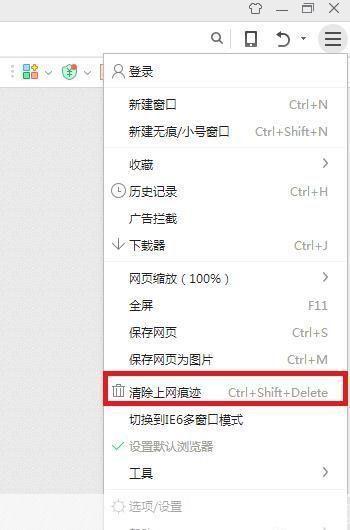
打开360浏览器后,我们需要找到并点击浏览器右上角的“设置”按钮,这个按钮通常是一个齿轮形状的图标,位于浏览器的右上角,点击这个按钮后,会弹出一个下拉菜单。
3、选择清除缓存
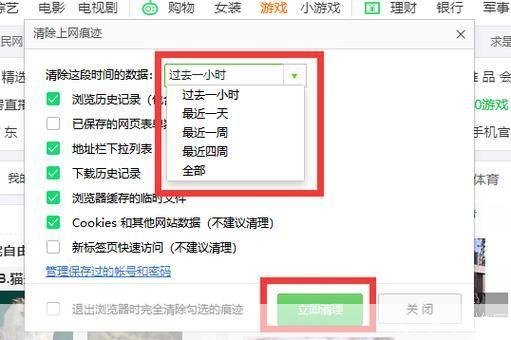
在下拉菜单中,我们需要选择“清除上网痕迹”选项,点击这个选项后,会弹出一个新的窗口,在这个窗口中,我们可以看到“清理浏览记录”和“清理下载记录”两个选项,这两个选项分别对应着浏览器的缓存文件和下载的文件。
4、选择清除缓存
在“清理浏览记录”选项中,我们需要选择“清理缓存文件”选项,点击这个选项后,会弹出一个新的窗口,在这个窗口中,我们可以看到“全部清理”和“清理最近一小时”两个选项,如果你想要一次性清理所有的缓存文件,那么就选择“全部清理”,如果你只想清理最近一小时的缓存文件,那么就选择“清理最近一小时”。
5、确认清理
在选择好要清理的缓存文件后,我们需要点击窗口下方的“一键清理”按钮,点击这个按钮后,浏览器会自动开始清理缓存文件,清理完成后,浏览器会弹出一个提示窗口,告诉你清理已经完成。
6、关闭设置页面
清理完成后,我们可以关闭设置页面,你可以通过点击窗口右上角的“X”按钮,或者通过点击窗口下方的“关闭”按钮来关闭设置页面。
以上就是在360浏览器中清除缓存的步骤,需要注意的是,虽然清理缓存可以释放硬盘空间,提高浏览器的运行速度,但是过度清理缓存可能会使我们无法访问一些网站,我们在清理缓存时,需要根据自己的实际需求来决定清理哪些缓存文件。