在计算机上,我们经常需要使用浏览器来浏览网页,有时候我们可能会遇到一些问题,比如打开链接时默认使用的是其他浏览器而不是我们想要使用的浏览器,为了解决这个问题,我们可以设置默认浏览器,下面是一些常见的操作系统中设置默认浏览器的方法。
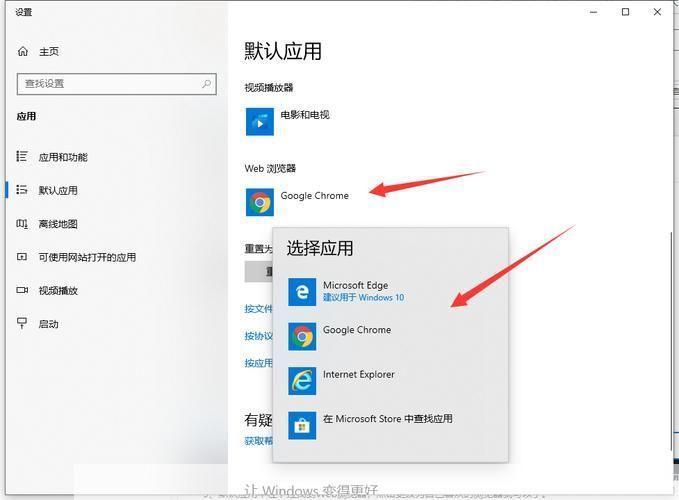
1、Windows系统:
在Windows系统中,我们可以使用以下方法来设置默认浏览器:

- 打开控制面板,选择“程序”或“程序和功能”,然后选择“默认程序”。
- 点击“设置默认程序”,然后选择“Web浏览器”。
- 在列表中选择你想要设置为默认的浏览器,然后点击“确定”。
2、Mac系统:
在Mac系统中,我们可以使用以下方法来设置默认浏览器:
- 打开Safari浏览器,然后选择“Safari”菜单,再选择“偏好设置”。
- 在弹出的窗口中,选择“常规”选项卡,然后在“默认Web浏览器”下拉菜单中选择你想要设置为默认的浏览器。
- 点击“确定”按钮保存设置。
3、Linux系统:
在Linux系统中,我们可以使用以下方法来设置默认浏览器:
- 打开终端,输入以下命令来查看当前默认的Web浏览器:xdg-settings query default web-browser。
- 如果当前没有设置默认浏览器,可以使用以下命令来设置:xdg-settings set default-web-browser <浏览器路径>。<浏览器路径>是你想要设置为默认的浏览器的可执行文件路径。
- 如果当前已经设置了默认浏览器,可以使用以下命令来更改:xdg-settings set default-web-browser <新浏览器路径>。<新浏览器路径>是你想要设置为新的默认浏览器的可执行文件路径。
版权说明:本文章为驴游手游网所有,未经允许不得转载。