2024-01-28 18:39:02|驴游手游网 |来源:驴游手游网原创
HP LaserJet P1007是一款非常实用的激光打印机,它以其稳定的性能和高效的打印速度赢得了广大用户的喜爱,对于一些初次使用这款打印机的用户来说,可能会对如何安装和使用其驱动感到困惑,本文将详细介绍HP LaserJet P1007打印机驱动的安装与使用方法。
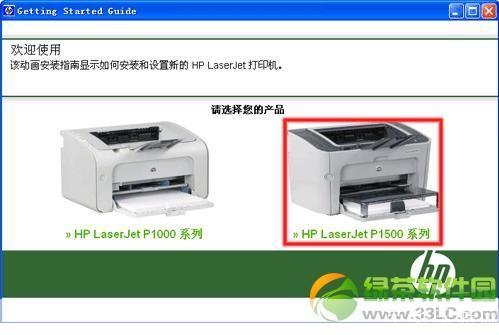
我们需要下载HP LaserJet P1007的驱动程序,用户可以在HP官方网站上找到相应的驱动程序下载链接,选择适合自己操作系统的版本进行下载,下载完成后,我们会得到一个压缩文件,解压后可以得到一个安装程序。
接下来,我们开始安装驱动程序,双击打开安装程序,会出现一个安装向导界面,在这个界面上,我们可以看到安装程序会提示我们关闭所有正在运行的程序,以防止安装过程中出现冲突,按照提示操作后,点击“下一步”。
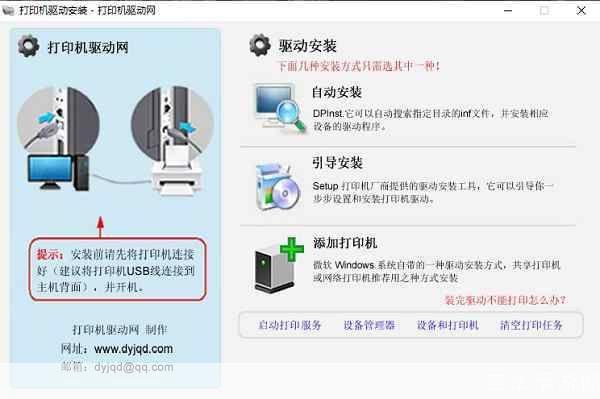
安装程序会要求我们选择安装语言,在这里,我们可以根据自己的需要选择合适的语言,选择好语言后,点击“下一步”。
接下来,安装程序会要求我们接受许可协议,阅读并接受许可协议后,点击“下一步”。
安装程序会要求我们选择安装类型,在这里,我们可以选择“标准”或“自定义”安装,如果不确定应该选择哪种安装类型,可以选择“标准”安装,选择好安装类型后,点击“下一步”。
接下来,安装程序会要求我们选择安装位置,在这里,我们可以选择默认的安装位置,也可以选择其他位置,选择好安装位置后,点击“下一步”。
安装程序会开始安装驱动程序,安装过程中,我们可以看到安装进度条,安装完成后,点击“完成”。
至此,HP LaserJet P1007打印机驱动的安装就完成了,接下来,我们需要将打印机连接到电脑上,将打印机的USB线插入电脑的USB接口,然后打开打印机的电源,电脑会自动识别打印机,并自动安装驱动,如果没有自动安装驱动,我们可以手动安装。
在Windows系统中,我们可以在“设备和打印机”中找到新添加的打印机,右键点击打印机,选择“属性”,然后在弹出的窗口中选择“驱动程序”选项卡,点击“更新驱动程序”,在弹出的窗口中选择“自动搜索更新的驱动程序软件”,然后等待系统自动搜索并安装驱动。
在Mac系统中,我们可以在“系统偏好设置”中的“打印机和扫描仪”选项中找到新添加的打印机,点击打印机,然后点击“选项”和“高级”,在弹出的窗口中选择“驱动程序”选项卡,点击“更新驱动程序”,在弹出的窗口中选择“自动搜索更新的驱动程序软件”,然后等待系统自动搜索并安装驱动。