2024-01-28 19:45:02|驴游手游网 |来源:驴游手游网原创
MPlayer是一款开源的跨平台多媒体播放器,支持几乎所有的音频和视频格式,它的功能强大,操作简单,是许多用户的首选播放器,本文将详细介绍如何使用MPlayer。
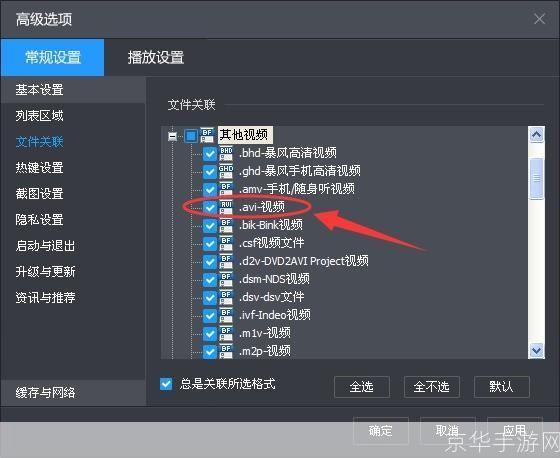
1、下载和安装MPlayer
你需要从MPlayer的官方网站下载适合你操作系统的版本,下载完成后,按照提示进行安装,安装过程中,你可以选择是否将MPlayer添加到系统的PATH环境变量中,这样你就可以在任何地方直接运行MPlayer命令了。
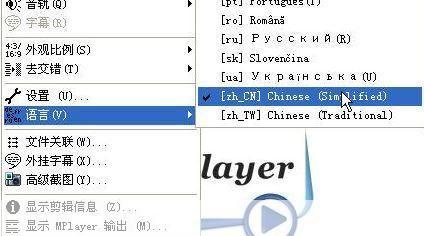
2、播放音频文件
在安装了MPlayer后,你可以使用以下命令来播放音频文件:
mplayer filename.mp3
filename.mp3是你要播放的音频文件的名称,你也可以使用其他音频格式的文件名,如.wav、.ogg等。
3、播放视频文件
同样,你可以使用以下命令来播放视频文件:
mplayer filename.mp4
filename.mp4是你要播放的视频文件的名称,你也可以使用其他视频格式的文件名,如.avi、.mov等。
4、控制播放
在播放过程中,你可以使用一些快捷键来控制播放,空格键可以暂停和继续播放,左方向键可以倒退10秒,右方向键可以快进10秒,等等,你可以在MPlayer的官方文档中找到完整的快捷键列表。
5、调整音量和亮度
在播放视频时,你可以使用F11键来降低音量,F12键来提高音量,如果你的显示器支持,你还可以使用F11和F12键来调整屏幕的亮度。
6、查看播放信息
在播放过程中,你可以使用以下命令来查看当前的播放信息:
mplayer -identify filename.mp3
filename.mp3是你要查看信息的视频文件的名称,这个命令会显示文件的格式、编码、比特率等信息。
7、关闭MPlayer
在播放结束后,你可以按Ctrl+C键来关闭MPlayer,如果你想退出MPlayer并返回到命令行界面,你可以按Ctrl+Q键。
以上就是MPlayer的基本使用方法,MPlayer还有许多高级功能,如网络流媒体播放、字幕支持等,你可以在MPlayer的官方文档中找到详细的说明,MPlayer是一款非常强大的多媒体播放器,无论你是音频还是视频爱好者,都值得一试。