Windows Media Player 12是微软公司开发的一款多媒体播放器,它支持各种音频和视频格式,包括.wmv、.asf、.avi、.mp3、.wav等,它还具有刻录CD、创建播放列表、同步音乐等功能,以下是如何使用Windows Media Player 12的详细步骤。
1、安装和启动:你需要在Windows电脑上安装Windows Media Player 12,安装完成后,你可以在“开始”菜单中找到并点击它来启动。
2、播放媒体文件:启动Windows Media Player 12后,你可以在左上角的菜单栏中选择“打开”,然后浏览你的电脑,找到你想要播放的音频或视频文件,点击“打开”即可播放,你也可以直接将文件拖拽到播放器窗口中进行播放。
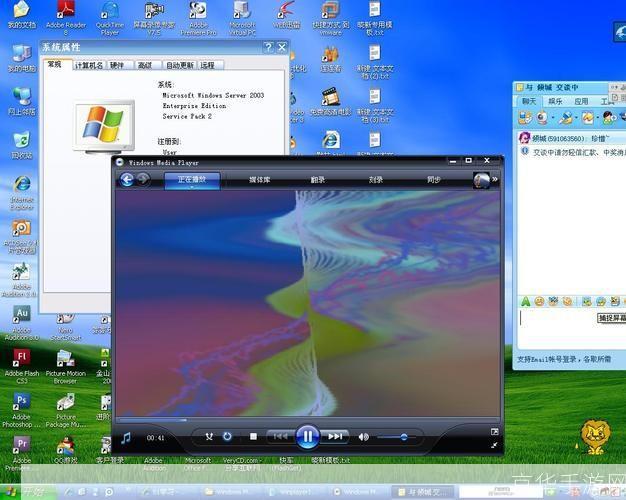
3、创建和管理播放列表:在播放器窗口的左侧,你会看到一个“播放”菜单,点击它,然后选择“添加”或“新建播放列表”,你可以为你的播放列表命名,然后将你喜欢的音频或视频文件添加到这个列表中,你可以随时添加或删除列表中的文件,也可以重命名或删除整个列表。
4、刻录CD:如果你想将你的音频或视频文件刻录到CD上,你需要有一台可以刻录CD的光驱和一张空白CD,在播放器窗口的左侧,点击“翻录”,然后选择“音频CD”或“数据CD”,然后选择你想要刻录的文件,设置好参数后,点击“开始翻录”即可。
5、同步音乐:如果你有一台Windows手机或平板电脑,你可以使用Windows Media Player 12将你的音乐同步到这台设备上,你需要在设备上安装Windows Media Player应用,然后在电脑上的播放器窗口中,点击“同步”,然后按照提示操作即可。
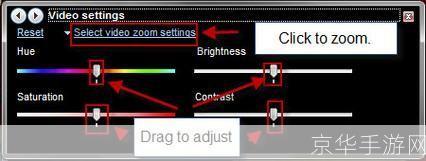
6、调整音频和视频设置:在播放器窗口的右侧,你会看到一个控制面板,在这里,你可以调整音量、平衡、速度等音频设置,也可以调整视频的亮度、对比度、饱和度等设置。
7、查看媒体信息:在播放器窗口的右侧,你还可以看到正在播放的媒体的详细信息,包括歌曲名、艺术家、专辑名、发行年份等。
8、退出播放器:当你不再需要使用Windows Media Player 12时,你可以在右上角的关闭按钮上点击右键,然后选择“关闭”。
以上就是如何使用Windows Media Player 12的基本步骤,虽然它的功能可能不如一些专业的音频和视频播放器强大,但对于一般的用户来说,它已经足够满足日常的需求了。