CuteFTP是一款非常实用的文件传输软件,它可以帮助用户在不同的网络环境中进行文件的上传和下载,本文将详细介绍CuteFTP的安装过程,帮助初学者快速掌握这款软件的使用。
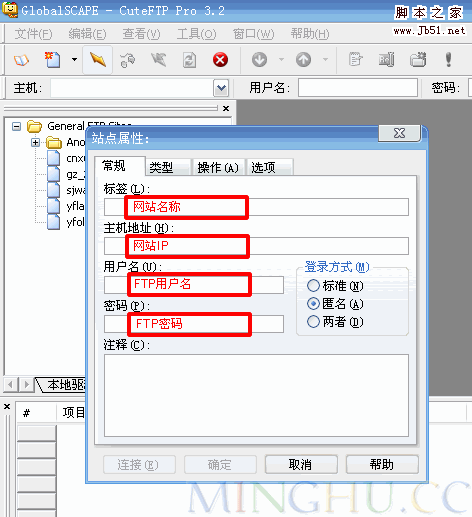
我们需要从CuteFTP的官方网站或者其他可信赖的软件下载网站下载CuteFTP的安装包,在下载过程中,请确保选择与您的操作系统相匹配的版本,如果您使用的是Windows操作系统,那么您需要下载Windows版本的CuteFTP。
下载完成后,找到下载的CuteFTP安装包,通常是一个名为“cuteftp.exe”的文件,双击该文件,启动CuteFTP的安装程序。
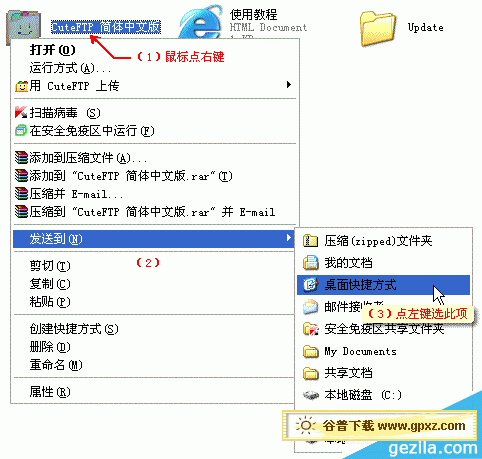
启动CuteFTP安装程序后,您将看到CuteFTP的安装向导界面,在这个界面中,您可以选择安装语言、接受许可协议等选项,请按照提示进行操作。
在安装向导中,您需要选择一个用于安装CuteFTP的文件夹,通常情况下,我们建议使用默认的安装路径,即“C:\Program Files\GlobalSCAPE\CuteFTP”,当然,您也可以根据需要选择一个其他文件夹,在选择好安装路径后,点击“下一步”按钮。
在安装向导的下一个界面中,您需要选择要安装的组件,CuteFTP提供了多个组件供您选择,如“CuteFTP Server”、“CuteFTP Transfer Manager”等,根据您的需求,选择相应的组件,然后点击“下一步”按钮。
在选择好组件后,点击“安装”按钮,开始安装CuteFTP,安装过程可能需要几分钟的时间,请耐心等待。
当安装进度条显示为100%时,表示CuteFTP已经成功安装到您的计算机上,此时,您可以点击“完成”按钮,退出安装向导。
在桌面或者开始菜单中找到CuteFTP的快捷方式,双击打开软件,首次启动CuteFTP时,软件会提示您输入一个用户名和密码,这个用户名和密码是用于登录CuteFTP服务器的,您可以根据需要进行设置,设置完成后,点击“确定”按钮,即可进入CuteFTP的主界面。
至此,CuteFTP的安装过程就完成了,现在,您可以开始使用CuteFTP进行文件的上传和下载了,在使用过程中,如果遇到问题,可以查阅CuteFTP的帮助文档或者联系软件开发商寻求帮助。