在计算机上,我们经常需要使用浏览器来浏览网页,有时候我们可能会遇到一些问题,比如默认浏览器不满足我们的需求,或者我们希望尝试使用其他浏览器,在这种情况下,我们需要更改默认浏览器,以下是一些常见的方法,可以帮助你更改默认浏览器。
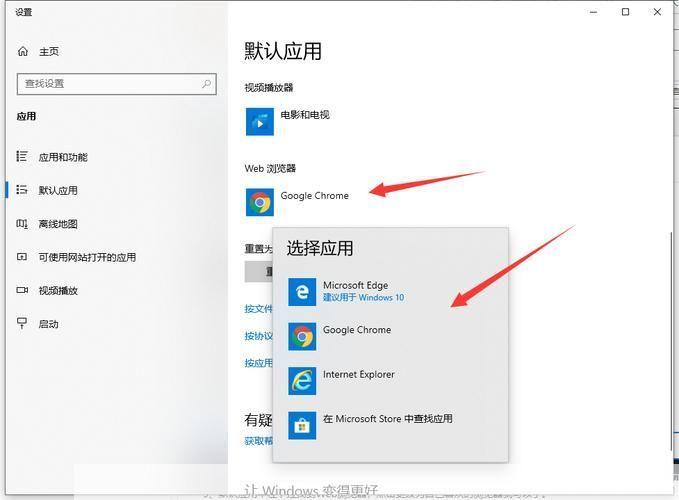
1、通过系统设置更改默认浏览器
大多数操作系统都提供了更改默认浏览器的选项,以下是在一些常见操作系统中更改默认浏览器的方法:

- Windows 10:点击“开始”按钮,然后选择“设置”,在“设置”窗口中,点击“应用”,然后在左侧菜单中选择“默认应用”,在右侧窗格中,点击“Web浏览器”,然后从下拉列表中选择你想要设置为默认的浏览器。
- macOS:点击苹果图标,然后选择“系统偏好设置”,在“系统偏好设置”窗口中,点击“常规”,然后在“默认Web浏览器”部分,点击下拉箭头并选择你想要设置为默认的浏览器。
- Linux:不同的Linux发行版可能有不同的方法来更改默认浏览器,通常,你可以在应用程序菜单中找到设置选项,或者在系统设置中进行更改。
2、通过浏览器设置更改默认浏览器
许多浏览器都提供了更改默认浏览器的选项,以下是在一些常见浏览器中更改默认浏览器的方法:
- Google Chrome:打开Chrome浏览器,点击右上角的三个点,然后选择“设置”,在“设置”窗口中,向下滚动到底部,点击“高级”,然后在底部点击“重置设置”,在弹出的窗口中,取消选中“检查是否为默认浏览器”,然后重启Chrome,现在,你可以重新设置Chrome为默认浏览器。
- Mozilla Firefox:打开Firefox浏览器,点击右上角的三条横线,然后选择“选项”,在“选项”窗口中,点击“通用”,然后在底部点击“检查是否为默认浏览器”,如果Firefox不是默认浏览器,它会提示你将其设置为默认浏览器。
- Microsoft Edge:打开Edge浏览器,点击右上角的三个点,然后选择“设置”,在“设置”窗口中,向下滚动到底部,点击“查看高级设置”,在“高级设置”窗口中,点击“网站权限”,然后在左侧菜单中选择“默认应用”,在右侧窗格中,点击“Web浏览器”,然后从下拉列表中选择你想要设置为默认的浏览器。
3、通过注册表更改默认浏览器
如果你是一个高级用户,并且想要通过注册表来更改默认浏览器,你可以按照以下步骤操作:
- 打开注册表编辑器(按下Win + R键,然后输入“regedit”并按Enter键)。
- 导航到以下路径:HKEY_CLASSES_ROOT\http\shell\open\command。
- 右键单击“(默认)”值,然后选择“修改”。
- 在“数值数据”字段中,将值更改为你想要设置为默认的浏览器的可执行文件路径,对于Google Chrome,路径可能是“C:\Program Files (x86)\Google\ChromeApplication\chrome.exe %1”。
- 关闭注册表编辑器并重新启动计算机。
请注意,修改注册表可能会导致系统不稳定或无法启动,在进行任何更改之前,请确保备份注册表或创建系统还原点。