SoftICE是一款功能强大的调试工具,它可以帮助程序员在软件开发过程中进行代码调试和分析,本文将详细介绍如何使用SoftICE进行调试,包括安装、配置和使用等方面的内容。
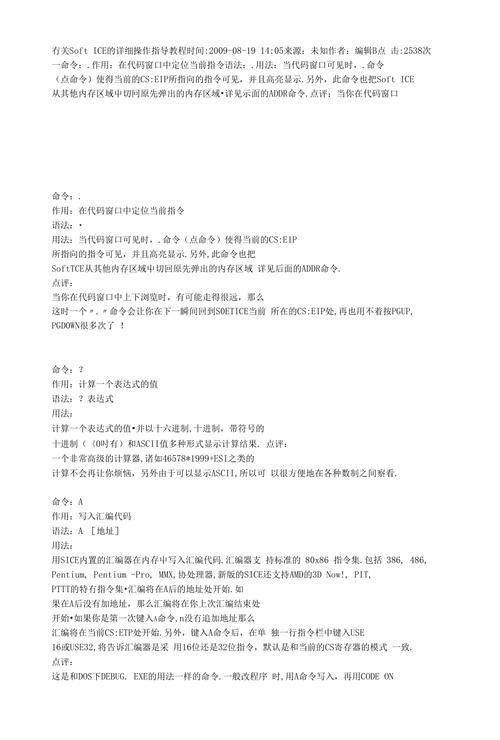
1、下载SoftICE安装包:访问官方网站(http://www.softice.org/),找到适合自己操作系统的版本进行下载。
2、安装SoftICE:运行下载的安装包,按照提示进行安装,在安装过程中,可以选择安装哪些组件,一般情况下,保持默认设置即可。
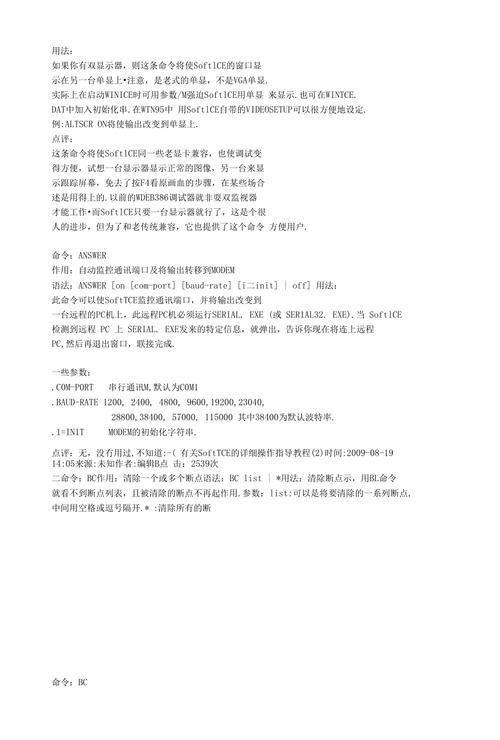
3、注册SoftICE:安装完成后,需要注册SoftICE,打开SoftICE,点击菜单栏的“Options”->“License”,输入注册码进行注册。
1、创建一个新的调试项目:点击菜单栏的“File”->“New”->“Project”,为项目指定一个名称和路径。
2、添加源文件:在项目中添加需要调试的源文件,可以通过拖拽文件到项目窗口中的方式进行添加。
3、设置断点:在需要调试的代码行上设置断点,可以通过双击代码行或者右键选择“Breakpoint”->“Insert Breakpoint”的方式进行设置。
4、启动调试:点击菜单栏的“Debug”->“Start”,开始调试过程,SoftICE会自动加载目标程序,并在断点处暂停执行。
1、查看寄存器值:在调试过程中,可以查看各个寄存器的值,以了解程序执行状态,点击菜单栏的“View”->“Registers”,打开寄存器窗口。
2、单步执行:在调试过程中,可以使用单步执行功能,逐行执行代码,点击菜单栏的“Debug”->“Step Into”,进入函数内部;点击“Step Over”,跳过子函数;点击“Step Out”,跳出当前函数。
3、观察变量值:在调试过程中,可以查看各个变量的值,以了解程序执行过程中数据的变化,点击菜单栏的“View”->“Variables”,打开变量窗口。
4、控制程序执行:在调试过程中,可以控制程序的执行流程,点击菜单栏的“Debug”->“Run”,继续执行程序;点击“Stop”,停止程序执行。
5、修改代码:在调试过程中,可以直接修改代码,以快速修复问题,点击菜单栏的“Edit”->“Modify Code”,打开代码编辑窗口,对代码进行修改。
通过以上步骤,相信大家已经掌握了如何使用SoftICE进行调试,需要注意的是,SoftICE虽然功能强大,但使用起来较为复杂,需要一定的编程基础和调试经验,希望本文能对大家有所帮助,祝大家调试顺利!