系统之家是一个提供各种操作系统下载和安装服务的网站,包括Windows、Linux、Mac等各种版本,无论你是想更换电脑系统,还是想学习如何安装操作系统,系统之家都能为你提供帮助,下面,我们就来详细介绍一下系统之家的使用方法。
1、注册账号:你需要在系统之家网站上注册一个账号,点击网站右上角的“注册”按钮,按照提示填写相关信息,然后点击“提交”即可,注册成功后,你就可以使用这个账号登录系统之家了。
2、选择操作系统:登录系统之家后,你可以在首页看到各种操作系统的列表,你可以根据自己的需求,选择合适的操作系统,如果你想安装Windows系统,你可以点击“Windows”分类,然后在弹出的子菜单中选择具体的版本。
3、下载操作系统:在选择好操作系统后,点击“下载”按钮,系统之家会自动为你生成一个下载链接,点击这个链接,就可以开始下载操作系统了,下载速度取决于你的网络速度,下载一个操作系统需要花费一些时间。
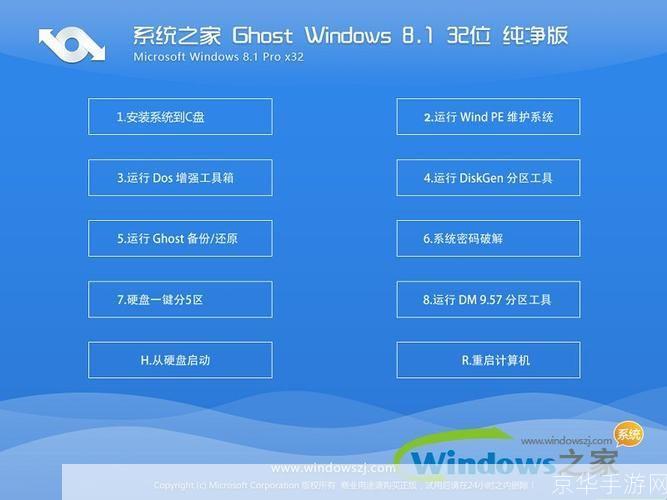
4、制作启动盘:下载完成后,你需要将操作系统制作成启动盘,启动盘可以是一个USB闪存盘或者一个光盘,制作启动盘的方法因操作系统而异,你可以在系统之家的教程中找到详细的步骤。
5、安装操作系统:制作好启动盘后,你就可以开始安装操作系统了,将启动盘插入电脑,然后重启电脑,在电脑启动时,按特定的键(通常是F12或者F8)进入BIOS设置,将启动顺序设置为从启动盘启动,保存设置并退出BIOS,电脑就会从启动盘启动,开始安装操作系统。
6、激活操作系统:安装完成后,你需要激活操作系统才能正常使用,激活方法因操作系统而异,你可以在系统之家的教程中找到详细的步骤。
以上就是系统之家的基本使用方法,需要注意的是,安装操作系统是一个复杂的过程,如果你不熟悉这个过程,可能会导致电脑无法正常启动,如果你不确定自己是否能够正确安装操作系统,建议你寻求专业人士的帮助。
系统之家是一个非常实用的工具,无论你是想更换电脑系统,还是想学习如何安装操作系统,都可以在这里找到帮助,只要你按照上述步骤操作,就能够轻松地在电脑上安装新的操作系统。