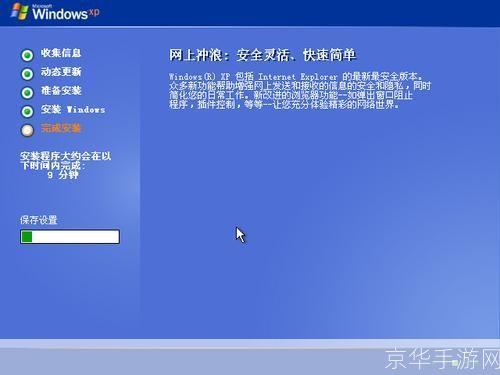
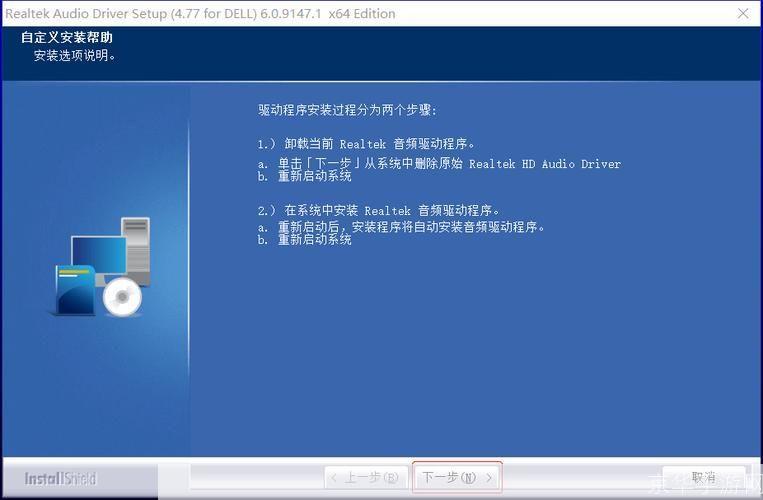
在计算机硬件的使用过程中,驱动程序扮演着至关重要的角色,它们就像是硬件和操作系统之间的桥梁,使得硬件能够正常工作,对于Windows 7用户来说,安装正确的驱动包是保证电脑正常运行的关键,本文将详细介绍Windows 7驱动包的安装步骤。
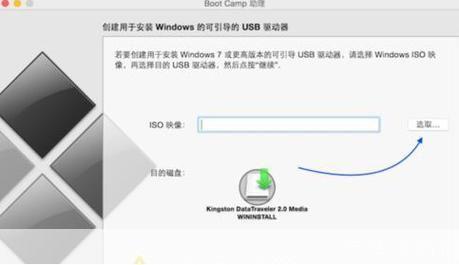
1、准备驱动包:你需要从硬件制造商的官方网站下载与你的设备型号相匹配的驱动包,通常,这些驱动包会以.exe或.zip的形式提供。
2、打开驱动包:下载完成后,找到你刚刚保存的驱动包,双击打开它,如果你下载的是.zip文件,你需要先解压它。
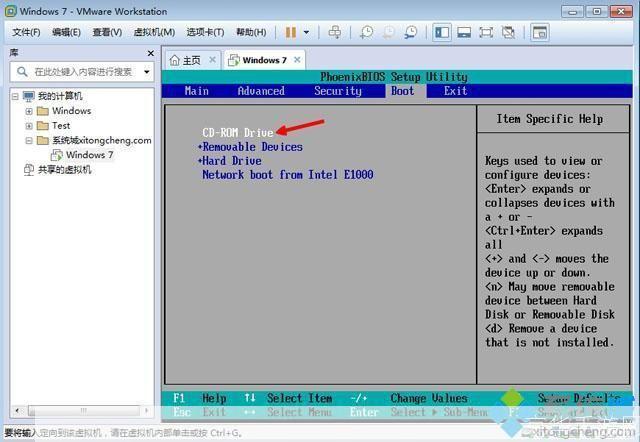
3、运行安装程序:在打开的驱动包中,你会看到一个名为“setup.exe”或“install.exe”的文件,双击这个文件,启动驱动的安装程序。
4、选择安装路径:在安装程序启动后,它会提示你选择安装路径,通常情况下,你可以选择默认的安装路径,即C盘的Windows文件夹,如果你想要改变安装路径,可以点击“浏览”按钮,选择一个你希望安装驱动的位置。
5、开始安装:选择好安装路径后,点击“下一步”或“安装”按钮,开始安装驱动,安装过程可能需要几分钟的时间,具体取决于你的硬件设备和驱动的大小。
6、完成安装:当安装进度条显示为100%时,表示驱动已经安装完成,此时,你可以点击“完成”或“关闭”按钮,结束驱动的安装过程。
7、重启电脑:为了确保驱动能够正常工作,你需要重启你的电脑,在电脑重新启动后,你可以在设备管理器中查看驱动是否已经成功安装。
以上就是Windows 7驱动包的安装步骤,需要注意的是,不同的硬件设备可能需要不同的驱动,因此在安装驱动之前,你需要确保你下载的驱动包与你的硬件设备相匹配,如果你在安装驱动的过程中遇到任何问题,你可以联系硬件制造商的技术支持,他们通常会提供详细的安装指导。
版权说明:本文章为驴游手游网所有,未经允许不得转载。