在计算机硬件中,声卡是一个重要的组成部分,它负责处理和输出声音,由于各种原因,如驱动程序丢失或损坏,电脑可能会出现没有声音的情况,这时,我们需要重新安装声卡驱动,本文将详细介绍如何在Windows XP操作系统上安装万能声卡驱动器。
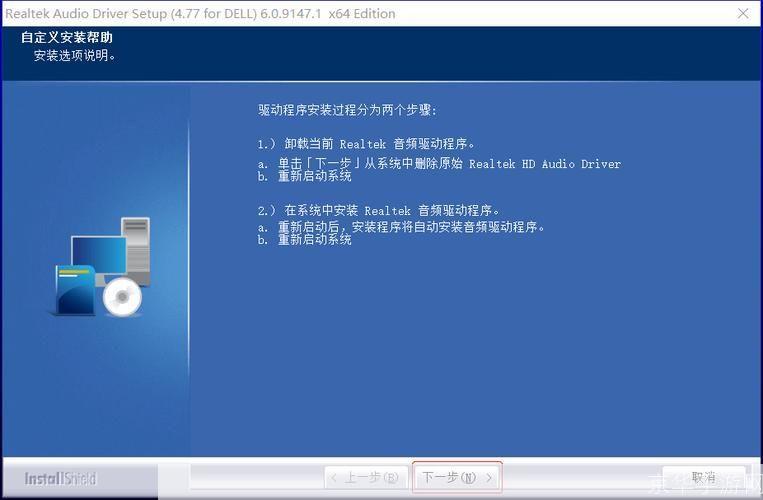
1、准备工具:我们需要下载一个适合你的声卡型号的万能声卡驱动程序,你可以在各大软件下载网站或者声卡制造商的官方网站上找到这个驱动程序。
2、关闭防火墙和杀毒软件:在安装驱动程序之前,我们需要关闭防火墙和杀毒软件,因为它们可能会阻止驱动程序的安装。
3、运行驱动程序:下载完成后,我们双击驱动程序的安装文件,开始安装过程,在安装过程中,可能会出现一些警告信息,这是因为我们的操作可能被防火墙和杀毒软件视为威胁,这时,我们只需要点击“继续”或者“忽略”按钮,就可以继续安装。
4、选择安装路径:在安装过程中,系统会提示我们选择安装路径,我们可以选择默认的安装路径,也可以选择自定义的安装路径,如果选择自定义的安装路径,我们需要确保这个路径是存在的,否则安装过程可能会失败。
5、完成安装:在选择好安装路径后,我们点击“下一步”或者“安装”按钮,就可以开始安装过程,安装过程可能需要几分钟的时间,我们需要耐心等待。
6、重启计算机:安装完成后,我们需要重启计算机,以使新的驱动程序生效,在重启计算机之前,我们需要保存所有正在运行的程序和文件,以防止数据丢失。
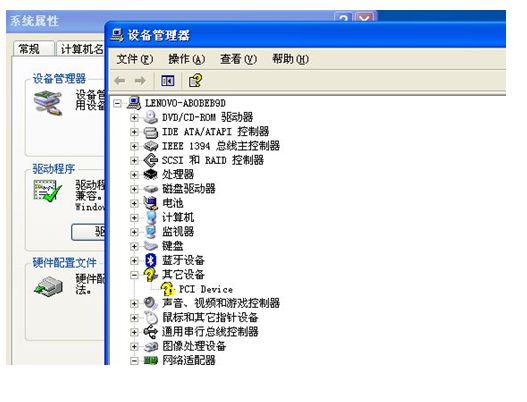
7、检查驱动程序是否安装成功:重启计算机后,我们可以打开“设备管理器”,查看声卡驱动是否已经安装成功,如果声卡驱动已经安装成功,那么在“设备管理器”中,我们可以看到声卡驱动的名称和状态。
通过以上步骤,我们就可以在Windows XP操作系统上安装万能声卡驱动器了,如果在安装过程中遇到任何问题,我们可以通过搜索引擎或者联系声卡制造商的客服,寻求帮助。
需要注意的是,虽然万能声卡驱动程序可以解决大部分声卡驱动问题,但是它可能无法支持所有的声卡型号,如果你的声卡仍然没有声音,你可能需要寻找专门为你的声卡型号设计的驱动程序。
版权说明:本文章为驴游手游网所有,未经允许不得转载。