AutoCAD 2007是由美国Autodesk公司开发的一款计算机辅助设计(CAD)软件,广泛应用于建筑、机械、电子、航空等领域,它提供了强大的二维和三维设计工具,可以帮助用户创建精确的图纸和模型,本文将详细介绍如何正确使用CAD2007版。
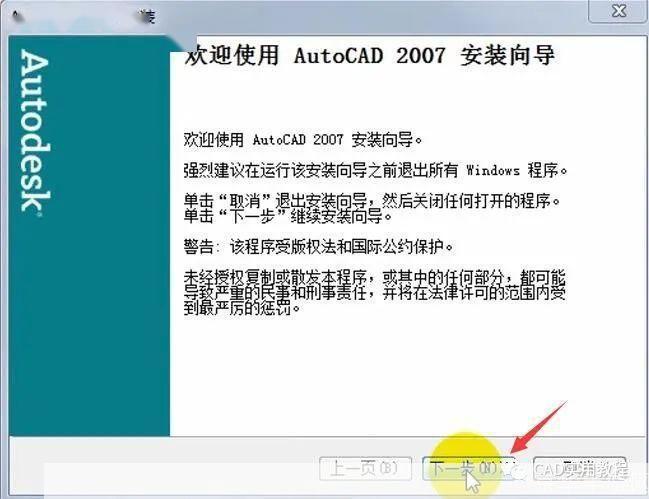
1、安装与启动:你需要从Autodesk官方网站下载CAD2007的安装包,然后按照提示进行安装,安装完成后,点击桌面上的CAD2007图标启动软件。
2、界面介绍:CAD2007的界面主要由菜单栏、工具栏、命令行、绘图区等部分组成,菜单栏位于界面顶部,包含了所有的操作命令;工具栏位于菜单栏下方,提供了常用的快捷操作;命令行位于界面底部,用于输入命令;绘图区则是用户进行绘图的主要区域。
3、新建图纸:在开始绘图之前,你需要先新建一个图纸,点击菜单栏的“文件”选项,然后选择“新建”,在弹出的对话框中设置图纸的大小和单位,点击“确定”即可。
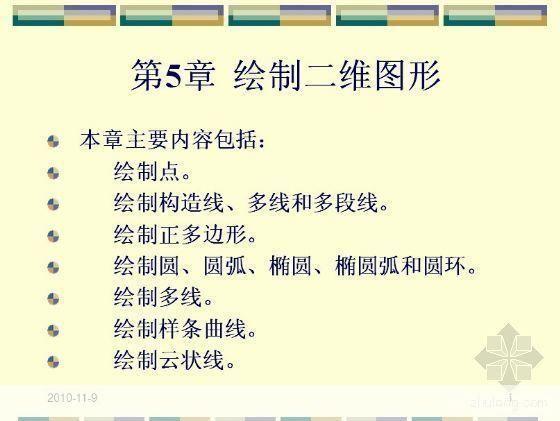
4、绘制图形:CAD2007提供了丰富的绘图工具,包括线、圆、矩形、多边形等,你可以通过点击工具栏上的相应图标来选择工具,然后在绘图区中点击鼠标左键开始绘制,点击右键结束绘制。
5、修改图形:如果你对绘制的图形不满意,可以使用修改工具进行修改,CAD2007提供了移动、旋转、缩放、镜像等修改工具,你可以通过点击工具栏上的相应图标来选择工具,然后选择需要修改的图形,按提示进行操作。
6、图层管理:在复杂的图纸中,图层管理是非常重要的,你可以在“图层管理器”中创建和管理图层,设置图层的颜色、线型、线宽等属性,以及控制图层的显示和隐藏。
7、尺寸标注:在图纸中添加尺寸标注,可以更直观地展示图形的大小和位置关系,你可以通过点击工具栏上的“标注”图标来选择标注工具,然后选择需要标注的对象,按提示进行操作。
8、打印图纸:完成图纸后,你可以将其打印出来,点击菜单栏的“文件”选项,然后选择“打印”,在弹出的对话框中设置打印参数,点击“打印”即可。
9、保存图纸:为了防止数据丢失,你需要定期保存图纸,点击菜单栏的“文件”选项,然后选择“保存”,在弹出的对话框中设置保存路径和文件名,点击“保存”即可。
以上就是CAD2007版的使用指南,希望对你有所帮助,需要注意的是,CAD2007是一款专业的设计软件,其功能非常强大,需要花费一定的时间去学习和掌握,在使用过程中,如果遇到问题,可以参考Autodesk官方网站的帮助文档或联系客服寻求帮助。