在互联网高速发展的今天,浏览器已经成为我们日常生活中不可或缺的工具,而e浏览器作为一款功能强大、操作简便的浏览器,受到了许多用户的喜爱,e浏览器怎么用呢?本文将为大家详细介绍e浏览器的使用方法。
1、下载与安装
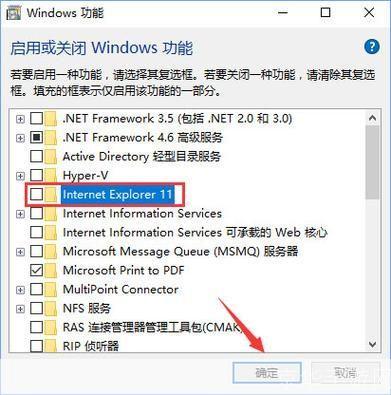
我们需要在官方网站或者其他可靠的软件下载平台下载e浏览器的安装包,下载完成后,双击安装包,按照提示进行安装,安装过程中,建议选择默认设置,以便更好地使用e浏览器。
2、打开与关闭
安装完成后,我们可以在电脑桌面找到e浏览器的图标,双击即可打开,在使用过程中,如果需要关闭e浏览器,可以直接点击浏览器右上角的关闭按钮,或者通过任务栏右键点击e浏览器图标,选择“关闭”选项。
3、界面介绍
打开e浏览器后,我们可以看到一个简洁明了的界面,界面上方是地址栏,用于输入网址并访问网站;地址栏下方是搜索引擎栏,可以快速搜索相关内容;再下方是一些常用的快捷按钮,如刷新、收藏、分享等;最下方是状态栏,显示当前网页的状态信息。
4、浏览网页
要浏览网页,只需在地址栏中输入网址,然后按回车键即可,e浏览器支持多个标签页同时浏览,方便我们在不同网页之间切换,在标签页上,我们可以通过拖动标签页来调整它们的顺序,也可以通过点击右侧的“x”按钮来关闭不需要的标签页。
5、搜索引擎
e浏览器内置了多个搜索引擎,如百度、搜狗、谷歌等,在搜索引擎栏中输入关键词,然后点击搜索按钮或按回车键,就可以快速找到相关信息,我们还可以通过设置来自定义搜索引擎。
6、收藏与同步
在使用e浏览器的过程中,我们可能会遇到一些喜欢的内容,这时可以使用收藏功能将其保存起来,点击地址栏左侧的收藏按钮,选择“添加到收藏夹”,即可将当前网页添加到收藏夹中,e浏览器还支持多设备同步功能,只要登录同一个账号,就可以在不同设备上同步收藏夹、历史记录等信息。
7、安全与隐私
为了保护用户的安全与隐私,e浏览器提供了多种功能,我们可以设置主页为空白页,防止恶意网站篡改主页;还可以开启弹窗拦截功能,避免被广告打扰;e浏览器还支持无痕浏览模式,在此模式下浏览网页不会留下历史记录和缓存文件。