Adobe Photoshop的PSD(Photoshop Document)文件格式是该软件的默认文件格式,它包含了图层、文本、形状、路径、通道和颜色等信息,如果你没有安装Adobe Photoshop,你可能会遇到无法打开PSD文件的问题,别担心,这篇文章将教你如何打开PSD文件。
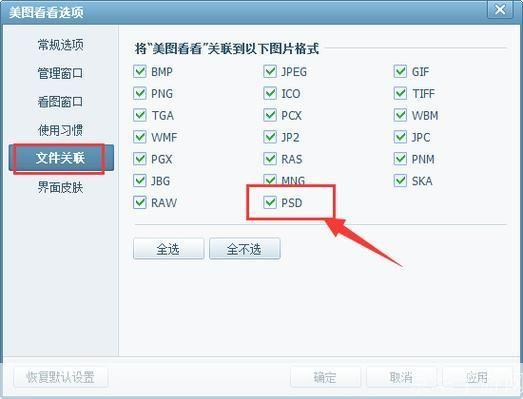
1、使用Adobe Photoshop打开PSD文件
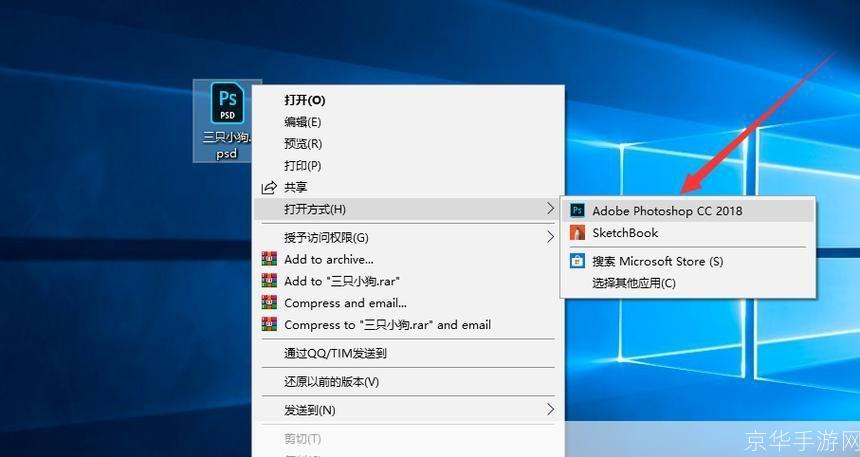
这是最直接也是最有效的方法,只要你安装了Adobe Photoshop,你就可以轻松地打开PSD文件,只需双击PSD文件,Photoshop就会自动打开并显示文件内容。
2、使用在线PSD查看器
如果你没有安装Adobe Photoshop,你可以使用在线的PSD查看器来查看PSD文件的内容,有许多免费的在线PSD查看器可供选择,如PSD Viewer、Online PSD Viewer等,你只需要将PSD文件上传到这些网站,就可以在线查看文件内容。
3、使用GIMP打开PSD文件
GIMP是一款免费的开源图像编辑软件,它可以打开和编辑PSD文件,虽然GIMP的功能可能没有Photoshop那么强大,但它仍然可以满足基本的图像编辑需求,你可以在GIMP中打开PSD文件,然后进行编辑和保存。
4、使用其他图像编辑软件打开PSD文件
除了Adobe Photoshop和GIMP,还有一些其他的图像编辑软件也可以打开PSD文件,如Paint.NET、Photopea等,这些软件的功能可能不如Photoshop和GIMP强大,但它们都可以满足基本的图像编辑需求。
5、将PSD文件转换为其他格式
如果你不想安装任何软件,或者你的软件无法打开PSD文件,你还可以将PSD文件转换为其他格式,如JPEG、PNG、GIF等,有许多在线的PSD转换工具可供选择,如Convertio、Zamzar等,你只需要上传PSD文件,选择目标格式,然后下载转换后的文件即可。
打开PSD文件并不难,只要你有合适的工具和方法,无论你是使用Adobe Photoshop、GIMP还是其他图像编辑软件,或者你选择在线查看或转换PSD文件,你都可以轻松地查看和编辑PSD文件的内容。
版权说明:本文章为驴游手游网所有,未经允许不得转载。